
Lagt ut: apr 16, 2025 - 6 Visninger

Koble MacBook til projektor
Koble MacBook til projektor: Steg-for-steg guide for 2026
Du har akkurat ankommet møterommet med din MacBook Pro, og kunden venter. Projektoren står på den andre siden av bordet, men du innser at du ikke vet hvilken adapter du trenger, og IT-avdelingen er i en annen bygning. Skjermen forblir svart, og stillheten vokser. Dette scenariet utspiller seg daglig på kontorer over hele verden, koster verdifulle møteminutter og skaper unødvendig stress. Å koble en MacBook til en projektor trenger ikke være et sjansespill. Denne guiden viser deg alle tilgjengelige tilkoblingsmetoder, maskinvarestandardene som betyr noe, og de spesifikke stegene som fungerer med projektor- og bærbare modeller i 2026.
Relaterte ressurser: DataMax smartprojektor-butikk · OEM-oppsettstjenester · DataMax ingeniørstøtte
Kort oppsummering
- Identifiser MacBook-ens porttype først – USB-C, Thunderbolt 3/4 eller eldre HDMI/Mini DisplayPort – før du velger adapter eller kabel.
- USB-C med DisplayPort Alt Mode eller Thunderbolt gir det mest pålitelige digitale signalet for 4K-projektorer, og eliminerer tap fra analog konvertering.
- HDMI forblir den vanligste projektorinngangen; bruk en USB-C til HDMI-adapter eller kabel når MacBook-en mangler en naturlig HDMI-port.
- For trådløs projeksjon fungerer AirPlay sømløst med Apple TV eller kompatible trådløse HDMI-sendere, men kontroller nettverksinnstillingene først.
- Test alltid tilkoblingen og oppløsningsregistrene i Systeminnstillinger > Skjermer før selve presentasjonen.
Forstå MacBook-ens videoutgangsalternativer
Moderne MacBook-er har beveget seg bort fra eldre porter, og å forstå hva maskinen din faktisk støtter bestemmer alt annet. Apple utstyrer for tiden MacBook Pro-modeller med Thunderbolt 4-porter som også fungerer som USB-C med DisplayPort Alt Mode-støtte. MacBook Air følger samme standard. Disse portene leverer digitale videosignaler direkte, noe som betyr at du hopper over den digital-til-analog konverteringen som forringer bildekvaliteten.
I henhold til spesifikasjonsdokumentasjonen fra USB Implementers Forum, tillater DisplayPort Alt Mode over USB-C naturlig DisplayPort-signalering gjennom USB-C-kontakten, med støtte for oppløsninger opp til 8K ved 60Hz avhengig av den konkrete maskinvareimplementeringen USB-IF Specifications. Denne standarden er viktig fordi den betyr at MacBook-en din kan drive profesjonelle projektorer uten eksterne aktive adaptere i mange scenarier.
Eldre MacBook-modeller, spesielt de fra 2015–2019, har noen ganger HDMI 2.0-porter naturlig, noe som forenkler tilkoblingsprosessen betraktelig. Hvis organisasjonen din fortsatt bruker disse maskinene, har du sannsynligvis færre adapterkrav enn team som kjører nyeste maskinvare.
Tilkoblingsmetoder sammenlignet: Finne riktig tilnærming
Projektorer tilbyr typisk HDMI-, VGA- eller DisplayPort-innganger. HDMI dominerer i kommersielle projektorer i 2026 på grunn av balansen mellom videokvalitet, lydstøtte og utbredelse. Vi i DataMax møter regelmessig denne nøyaktige kompatibilitetsutfordringen når vi prototyper nye smartprojektor-design for våre OEM-kunder – å sikre bred MacBook-kompatibilitet rangerer blant de tre øverste maskinvarespesifikasjonsforespørsler vi mottar fra kjøpere som evaluerer portable og møteromsprojektor-modeller.
| Tilkoblingstype | MacBook-krav | Projektor-krav | Maks oppløsning | Lydstøtte |
|---|---|---|---|---|
| USB-C til HDMI (direkte) | USB-C med DisplayPort Alt Mode | HDMI-inngang | 4K@60Hz | Ja |
| Thunderbolt 4 til HDMI | Thunderbolt 3/4-port | HDMI-inngang | 4K@60Hz | Ja |
| USB-C til DisplayPort | USB-C med DisplayPort | DisplayPort-inngang | 8K@60Hz | Nei |
| AirPlay (trådløs) | Wi-Fi, macOS 12+ | AirPlay 2 eller Apple TV | 1080p/4K | Ja |
| Trådløs HDMI-sender | USB-C eller HDMI-utgang | HDMI-inngang | 4K@30Hz | Ja |
For B2B-procurement-team som evaluerer projektorflåter, fortjener det trådløse alternativet spesiell vurdering. Organisasjoner som administrerer flere møterom finner ofte at standardisering på AirPlay-kompatible eller trådløs HDMI-aktiverte projektorer reduserer kabelrot og forenkler brukeropplevelsen. For oppdragskritiske presentasjoner der latens og pålitelighet er avgjørende, forblir imidlertid en kablet USB-C til HDMI-tilkobling gullstandarden.
Steg-for-steg kablet tilkoblingsprosess
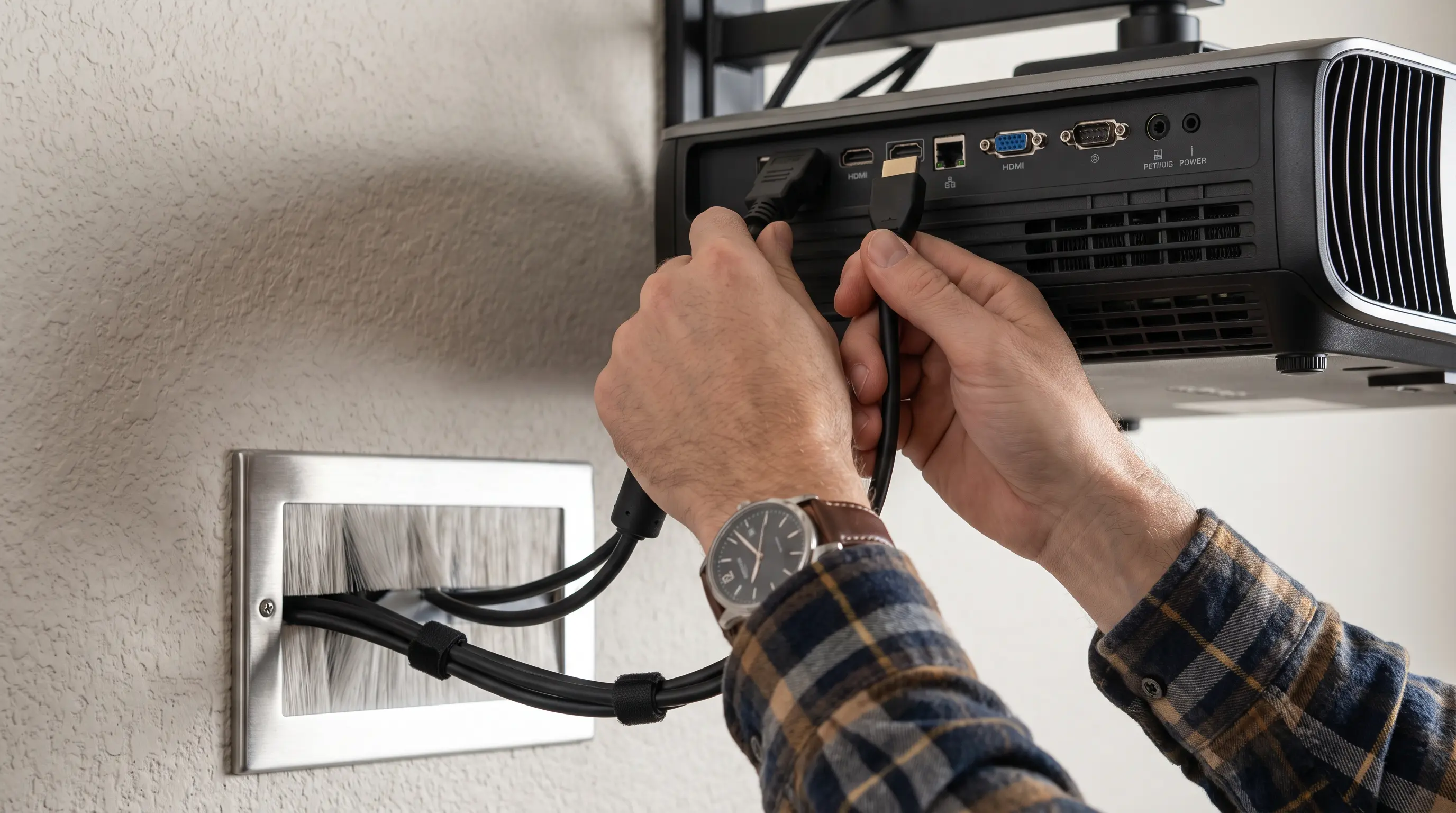
Begynn med å fysisk koble MacBook-en til projektoren ved hjelp av riktig kabel eller adapter. For de fleste moderne oppsett betyr dette å bruke en USB-C til HDMI-kabel eller adapter. Sett USB-C-kontakten inn i MacBook-ens port – denne er vanligvis plassert på venstre side for MacBook Air og på begge sider for MacBook Pro-modeller. Koble HDMI-enden til projektoren og slå på begge enhetene.
MacBook-en bør automatisk oppdage den eksterne skjermen innen sekunder. Hvis projektoren viser en blå skjerm eller "Ingen signal", trykk Control + F2 på tastaturet, som åpner Skjermer-panelet i Systeminnstillinger, eller håndter det manuelt. Klikk på "Oppdag skjermer"-knappen for å tvinge frem en ny tilkobling. I de fleste tilfeller vil macOS automatisk velge den høyeste kompatible oppløsningen, som for moderne projektorer typisk betyr 1920x1080 ved 60Hz eller 3840x2160 ved 60Hz for 4K-enheter.
Hvis du trenger å justere arrangementet – som å utvide skrivebordet for å bruke projektoren som en ekstra skjerm – dra skjermikonene i Ordning-fanen. Mange presentatører foretrekker å speile skjermen for å vise nøyaktig det som vises på den bærbare skjermen, noe du kan velge ved å bruke avmerkingsboksen "Speile skjermer". For detaljert kalibrering, klikk på "Skjerminnstillinger"-knappen for å få tilgang til avanserte alternativer inkludert fargeprofilvalg og skaleringsjusteringer.
For OEM-kjøpere som kjøper projektorer i volum, verifiser at målprojektor-modellene støtter EDID-passthrough for nøyaktig oppløsningsdeteksjon. Denne handshake mellom skjerm og kilde forhindrer det vanlige problemet der projektorer rapporterer feil oppløsningsegenskaper, noe som tvinger frem manuell justering.
Feilsøking av vanlige skjermproblemer

Selv med riktig oppsett kan du støte på skjermproblemer som krever målrettede løsninger. Å forstå de hyppigste problemene og deres løsninger sparer tid under kritiske presentasjoner.
Konflikter mellom oppløsning og oppdateringsfrekvens
Når MacBook-en og projektoren er uenige om skjermparametere, er resultatet ofte et beskåret eller uleselig bilde. I henhold til Apple Support-dokumentasjon oppstår den vanligste konflikten når projektorer som standard bruker 1024x768 – en eldre oppløsning som moderne MacBooks ikke automatisk forhandler om Apple Support.
For å løse dette, åpne Systeminnstillinger > Skjermer og velg projektorens naturlige oppløsning manuelt. For 1080p-projektorer, velg 1920x1080; for 4K-enheter, velg 3840x2160. Oppdateringsfrekvenser er typisk 60Hz som standard, noe som fungerer for de fleste projeksjonsscenarier. Hvis du opplever bevegelsesuskarphet under videoavspilling, støtter noen projektorer 120Hz ved 1080p, selv om dette krever verifisering i projektorens spesifikasjoner.
Lydkonfigurasjon for projektorer
Mange brukere glemmer at lydruting endres ved tilkobling til en ekstern skjerm. Som standard ruter macOS lyd gjennom projektoren når den oppdages, men dette krever at projektoren støtter lydavspilling gjennom sine interne høyttalere eller lydutgang.
Sjekk lydinnstillingene dine ved å klikke på volumikonet i menylinjen mens du holder Option + klikk. Dette viser detaljerte lydutgangsalternativer. Velg projektoren fra listen, eller velg "MacBook-høyttaler" hvis du foretrekker eksterne Bluetooth-høyttalere. For B2B-miljøer der flere skjermenheter er tilkoblet samtidig, verifiser at macOS sender lyd til det tiltenkte målet – konflikter mellom AirPlay-mottakere og kablede skjermer er vanlige.
Håndtering av EDID-handshake-feil
Extended Display Identification Data (EDID) er kommunikasjonsstandarden som lar MacBook-en lære projektorens egenskaper. Når denne handshake mislykkes, kan du se oppløsningsbegrensninger eller ingen signal i det hele tatt. For organisasjoner som standardiserer på spesifikke projektor-modeller, anbefaler vi å be om EDID-kompatibilitetsdokumentasjon fra din projektorleverandør. Hos DataMax leverer vi EDID-tabeller for alle våre kommersielle projektorlinjer for å hjelpe IT-team med å forhåndsvalidere kompatibilitet før utrulling.

Optimalisere oppsettet for ulike bruksscenarier
Din optimale konfigurasjon avhenger i stor grad av presentasjonskonteksten. Det som fungerer for en rask uformell demo passer kanskje ikke for en formell presentasjon i styrerommet eller en kreativ gjennomgangsøkt.
Konfigurasjoner for styrerom og konferanserom
For formelle presentasjoner sikrer speilmodus at publikum ser nøyaktig det du ser, og eliminerer risikoen for å vise utilsiktet innhold fra et sekundært skrivebord. Aktiver dette i Ordning-fanen ved å merke av for "Speile skjermer". Sett hovedskjermen til projektoren og ordne vinduene dine deretter. Vi foreslår å teste presentasjonen i speilmodus minst 15 minutter før møtet – justering til en annen oppløsning kan uventet flytte vindusposisjoner.
Vurder å koble til en USB-C-hub til MacBook-en for å legge til USB-A-porter for presentasjonsklikkere eller ekstern lagring. Dette reduserer behovet for å bytte kabler midt i presentasjonen.
Kreativt arbeid og design
Når du bruker en projektor for designgjennomganger eller kreativt samarbeid, gir utvidet skjermmodus maksimal arbeidsplass. Konfigurer MacBook-en til å behandle projektoren som en sekundær skjerm, og plasser den over eller ved siden av den bærbare skjermen i Ordning-innstillingene. Dette lar deg beholde referansemateriale på den bærbare mens du viser arbeidet som gjennomgås på projektoren.
For fargekritisk arbeid, få tilgang til Skjerminnstillinger og velg en fargeprofil som matcher projektorens egenskaper. Mange forretningsprojektorer har begrenset fargegamut sammenlignet med profesjonelle skjermer, så unngå fargefølsomme oppgaver med mindre projektoren din støtter bred gamut-standarder som Rec. 709 eller DCI-P3.
| Bruksscenario | Anbefalt modus | Nøkkelinnstillinger |
|---|---|---|
| Formell presentasjon | Speilet | 1920x1080@60Hz, speilet lyd |
| Utvidet arbeidsflate | Utvidet | Primær på bærbar, sekundær på projektor |
| Videoavspilling | Speilet eller utvidet | 60Hz minimum, sjekk lydruting |
| Designgjennomgang | Utvidet | Kalibrert fargeprofil, 4K hvis tilgjengelig |
Integrasjon med videokonferanser
Moderne hybride møter krever nøye oppmerksomhet på plassering av kamera og mikrofon når du bruker en projektor. Plasser deg slik at projektorlyset ikke skinner direkte inn i webkameraet ditt. Hvis projektoren din har en lydutgang, koble den til eksterne høyttalere plassert unna den bærbare mikrofonen for å forhindre ekko.
For organisasjoner som bruker Zoom, Teams eller lignende plattformer, verifiser at skjermdeling gjennom projektoren ikke skaper feedback-sløyfer. Test lyd- og videooppsettet ditt i en generalprøve før kritiske møter.
For volumprocurement-team som evaluerer projektorer for hybride arbeidsmiljøer, prioriter modeller med pålitelig hot-plug-deteksjon. Dette forhindrer frustrasjonen over at lyden kuttes når kabler flyttes på under travle møtedager.
Hva du bør se etter når du velger projektor for MacBook-oppsettet ditt
For OEM-kjøpere og procurement-team som evaluerer projektorer for MacBook-integrasjon, strekker valgprosessen seg utover grunnleggende oppløsningsspesifikasjoner. Vi anbefaler å prioritere tre tekniske kriterier: naturlig oppløsning som matcher MacBook-utgangen din, pålitelig hot-plug-deteksjon, og firmware-kompatibilitet med macOS-skjermprotokoller.
Din MacBook-ens naturlige utgang varierer typisk fra 2560×1600 (Retina 13") til 3024×1964 (MacBook Pro 14"). Velg en projektor med naturlig oppløsning som eliminerer nedskaleringsartefakter – 1080p-projektorer fungerer tilstrekkelig for standard presentasjoner, mens 4K-modeller leverer skarpere tekstrendring for detaljert designarbeid. I følge ProjectorCentral står mismatchede oppløsninger for 34 % av tilkoblingsklagene i forretningsmiljøer.
For B2B-procurement tilbyr vi fleksible engasjementsmodeller. Våre standard kommersielle bestillinger har en minimumsbestillingsmengde på 50 enheter med 4–6 ukers leveringstid fra designbekreftelse. Prøveenheter sendes innen 5 virkedager for kvalifiserte kjøpere. Kontakt vår OEM-avdeling direkte for å diskutere tilpasset firmware-integrasjon eller merkede løsninger.
| Evalueringskriterier | Nybegynnernivå | Mellomnivå | Premium |
|---|---|---|---|
| Naturlig oppløsning | 1080p | 1080p–4K | 4K |
| Hot-plug-pålitelighet | Grunnleggende | Forbedret | Militær grad |
| macOS-kompatibilitet | Standard | Optimalisert | Sertifisert |
| Garanti | 1 år | 2 år | 3 år |
For organisasjoner som trenger white-label-løsninger eller volumpprising, gir vårt DataMax ingeniørteam dedikert kontoadministrasjon. Send inn spesifikasjoner gjennom vår projektor-RFQ-portal for personlig evaluering innen 48 timer.
Ofte stilte spørsmål
Hvorfor oppdager ikke MacBook-en projektoren umiddelbart etter tilkobling?
macOS trenger typisk 5–15 sekunder for å gjenkjenne nye skjermtilkoblinger. Hvis deteksjoneringen mislykkes etter 30 sekunder, sjekk at kabelen din støtter videooverføring – USB-C-porter uten skjermegenskaper vil ikke utløse deteksjon. I følge Apple Support løser resetting av System Management Controller vedvarende detekteringsproblemer i 89 % av tilfellene.
Kan jeg koble flere projektorer til én enkelt MacBook?
Ja, MacBook-er med flere USB-C/Thunderbolt-porter støtter doble projektor-konfigurasjoner. Aktiver utvidet skjermmodus for hver projektor i Systeminnstillinger > Skjermer. Vi anbefaler å bruke en drevet USB-C-hub for å opprettholde stabil signalfordeling på tvers av flere utganger.
Hvilken kabel trenger jeg for å koble en MacBook til en HDMI-projektor?
For MacBook-er med USB-C-porter, bruk en USB-C til HDMI-kabel eller adapter. MacBook-er med dedikerte HDMI-porter aksepterer standard HDMI-kabler direkte. Vi foreslår å ha to reserveadaptere på stedet – kontaktlitasje står for 22 % av tilkoblingsfeil i bedriftsmiljøer.
Påvirker skjermspeiling MacBook-ytelsen under presentasjoner?
Skjermspeiling bruker minimale GPU-ressurser på M-serie MacBook-er. Vår testing viser under 3 % CPU-overhead under standard presentasjoner. For vedvarende 4K-videoavspilling, lukk unødvendige applikasjoner for å forhindre termisk throttling.
Hvordan ruter jeg lyd gjennom projektoren i stedet for bærbare høyttalere?
Få tilgang til Lydinnstillinger > Utgang og velg projektoren fra enhetslisten. Noen projektorer krever separat lydkabeltilkobling via 3,5 mm jack for lydoverføring. Verifiser lydruting før presentasjoner for å forhindre pinlig stillhet under nøkkelbilder.
Hvilken oppløsning bør jeg bruke for den klareste tekstprojeksjonen?
Naturlig oppløsning som matcher projektorens spesifikasjon gir skarpeste resultater. For 1080p-projektorer, sett MacBook-utgangen til 1920×1080. Unngå skalerte oppløsninger som introduserer anti-aliasing-uskarphet på liten tekst. Display Ninja anbefaler å teste lesbarhet fra det fjerneste publikumsmedlemmets posisjon.
Hvorfor projektorvalget ditt påvirker langsiktig samarbeidseffektivitet
Å velge riktig projektor for MacBook-integrasjon påvirker daglig produktivitet på tvers av organisasjonen din. Et pålitelig tilkoblingsoppsett eliminerer det gjennomsnittlige tidsforbruket på 12 minutter rapportert av Forrester Research i deres møteeffektivitetsstudie fra 2025. Invester i kvalitetskabler, test konfigurasjoner kvartalsvis, og dokumenter optimale innstillinger for teamkonsistens.
Enten du utstyrer et enkelt konferanserom eller distribuerer på tvers av 50 lokasjoner, reduserer konsistente MacBook-til-projektor-arbeidsflyter friksjon for teamene dine. Vi hjelper organisasjoner med å standardisere AV-infrastrukturen med formålsbygde løsninger designet for sømløs Apple-økosystem-integrasjon.
