
Diposting Pada: Apr 16, 2025 - 8 Dilihat

Cara Menyambungkan MacBook ke Proyektor: Panduan Langkah demi Langkah 2026
Anda baru saja tiba di ruang rapat dengan MacBook Pro, dan klien sudah menunggu. Proyektor ada di seberang meja, tapi Anda bingung harus pakai adapter apa, dan departemen IT ada di gedung lain. Layar tetap kosong, dan keheningan pun terasa. Skenario seperti ini sering terjadi di kantor-kantor di seluruh dunia, membuang menit-menit berharga rapat dan menimbulkan stres yang tidak perlu. Menyambungkan MacBook ke proyektor sebenarnya tidak perlu jadi tebak-tebakan. Panduan ini membahas setiap metode koneksi yang bisa digunakan, standar perangkat keras yang penting, serta langkah spesifik yang sesuai dengan lini proyektor dan laptop tahun 2026.
Sumber daya terkait: Toko proyektor pintar DataMax · Layanan pengaturan OEM · Dukungan teknis DataMax
Ringkasan Singkat
- Kenali dulu jenis port MacBook Anda — USB-C, Thunderbolt 3/4, atau HDMI/Mini DisplayPort lama — sebelum memilih adapter atau kabel.
- USB-C dengan DisplayPort Alt Mode atau Thunderbolt memberikan sinyal digital paling andal untuk proyektor 4K, menghilangkan kerugian konversi analog.
- HDMI tetap menjadi input proyektor universal; gunakan adapter atau kabel USB-C ke HDMI saat MacBook Anda tidak memiliki port HDMI bawaan.
- Untuk proyeksi nirkabel, AirPlay bekerja baik dengan Apple TV atau transmitter HDMI nirkabel yang kompatibel, tetapi periksa dulu pengaturan jaringan.
- Selalu uji koneksi dan pengaturan resolusi di Pengaturan Sistem > Display sebelum presentasi Anda.
Memahami Pilihan Output Video MacBook Anda
MacBook modern sudah meninggalkan port-port lama, dan memahami apa yang didukung mesin Anda menentukan segalanya. Saat ini Apple melengkapi model MacBook Pro dengan port Thunderbolt 4 yang juga berfungsi sebagai USB-C dengan dukungan DisplayPort Alt Mode. MacBook Air mengikuti standar yang sama. Port-port ini mengirimkan sinyal video digital secara langsung, artinya Anda melewati konversi digital-ke-analog yang menurunkan kualitas gambar.
Menurut dokumentasi spesifikasi USB Implementers Forum, DisplayPort Alt Mode melalui USB-C memungkinkan pensinyalan DisplayPort asli melalui konektor USB-C, mendukung resolusi hingga 8K pada 60Hz tergantung implementasi perangkat keras spesifiknya (USB-IF Specifications). Standar ini penting karena berarti MacBook Anda dapat menggerakkan proyektor profesional tanpa adapter aktif eksternal di banyak skenario.
Model MacBook yang lebih lama, khususnya yang keluar antara 2015-2019, kadang masih memiliki port HDMI 2.0 bawaan, yang mempermudah proses koneksi. Jika organisasi Anda masih menggunakan mesin-mesin ini, kemungkinan kebutuhan adapter Anda lebih sedikit dibanding tim yang memakai perangkat keras terbaru.
Perbandingan Metode Koneksi: Menemukan Pendekatan yang Tepat
Proyektor umumnya menawarkan input HDMI, VGA, atau DisplayPort. HDMI mendominasi proyektor komersial tahun 2026 karena keseimbangan antara kualitas video, dukungan audio, dan keberadaannya di mana-mana. Kami di DataMax sering menghadapi tantangan kompatibilitas seperti ini saat memprototipe desain proyektor pintar baru untuk klien OEM — memastikan kompatibilitas MacBook yang luas menjadi salah satu dari tiga permintaan spesifikasi perangkat keras teratas yang kami terima dari pembeli yang mengevaluasi model proyektor portabel dan ruang rapat.
| Jenis Koneksi | Persyaratan MacBook | Persyaratan Proyektor | Resolusi Maks | Dukungan Audio |
|---|---|---|---|---|
| USB-C ke HDMI (Langsung) | USB-C dengan DisplayPort Alt Mode | Input HDMI | 4K@60Hz | Ya |
| Thunderbolt 4 ke HDMI | Port Thunderbolt 3/4 | Input HDMI | 4K@60Hz | Ya |
| USB-C ke DisplayPort | USB-C dengan DisplayPort | Input DisplayPort | 8K@60Hz | Tidak |
| AirPlay (Nirkabel) | Wi-Fi, macOS 12+ | AirPlay 2 atau Apple TV | 1080p/4K | Ya |
| Transmitter HDMI Nirkabel | Output USB-C atau HDMI | Input HDMI | 4K@30Hz | Ya |
Untuk tim procurement B2B yang mengevaluasi armada proyektor, opsi nirkabel layak dipertimbangkan secara khusus. Organisasi yang mengelola banyak ruang rapat sering menemukan bahwa standarisasi pada proyektor yang kompatibel dengan AirPlay atau HDMI nirkabel mengurangi kekacauan kabel dan menyederhanakan pengalaman karyawan. Namun, untuk presentasi yang sangat penting di mana latensi dan keandalan adalah prioritas utama, koneksi USB-C ke HDMI kabel tetap menjadi standar emas.
Proses Koneksi Kabel Langkah demi Langkah
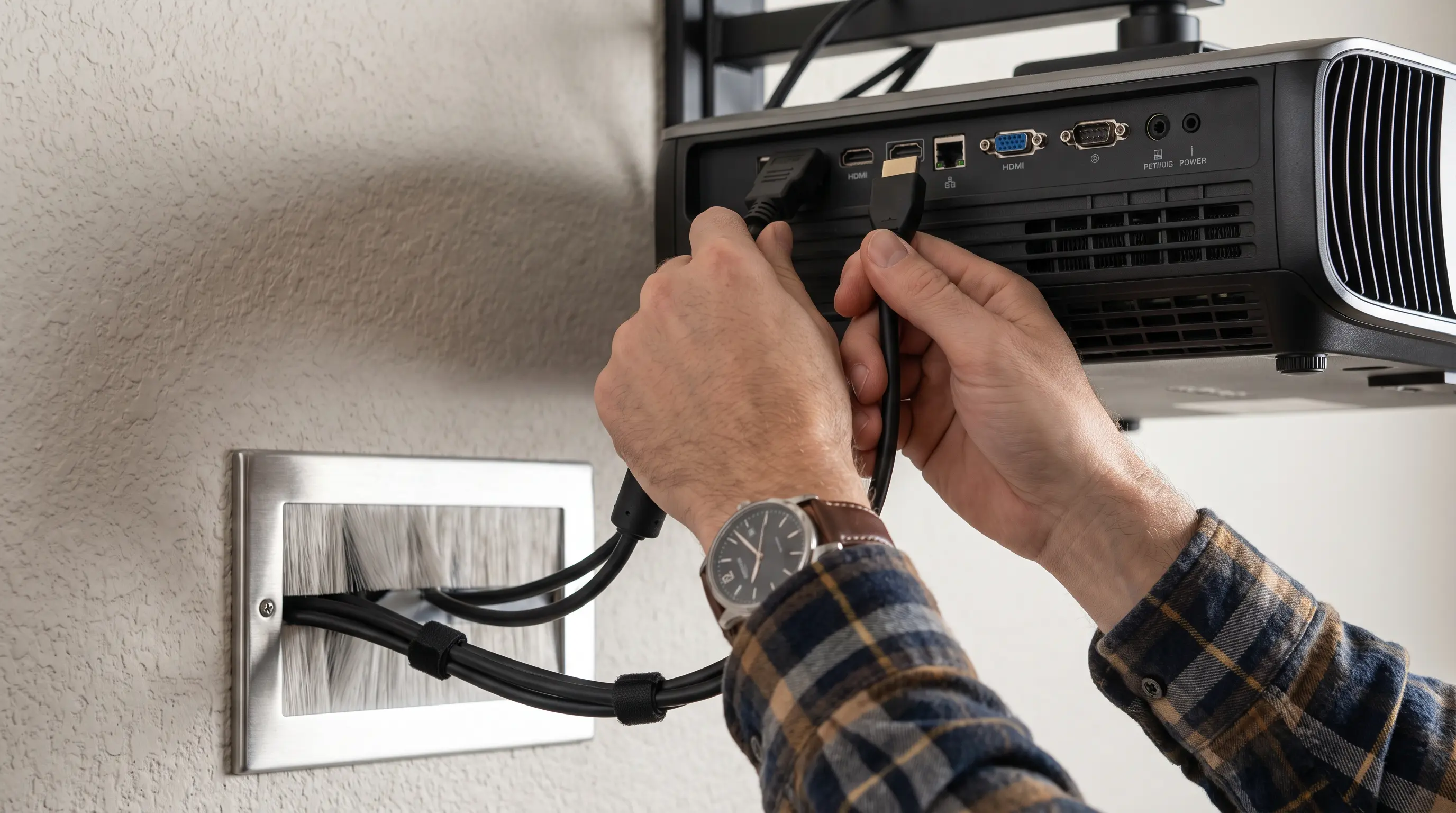
Mulailah dengan menyambungkan MacBook Anda secara fisik ke proyektor menggunakan kabel atau adapter yang sesuai. Untuk sebagian besar pengaturan modern, ini berarti menggunakan kabel atau adapter USB-C ke HDMI. Masukkan konektor USB-C ke port MacBook Anda — biasanya berada di sisi kiri untuk MacBook Air dan di kedua sisi untuk model MacBook Pro. Sambungkan ujung HDMI ke proyektor dan nyalakan kedua perangkat.
MacBook Anda seharusnya mendeteksi layar eksternal secara otomatis dalam hitungan detik. Jika proyektor menampilkan layar biru atau "No Signal," tekan Control + F2 pada keyboard Anda, yang akan membuka panel Display di Pengaturan Sistem, atau atur secara manual di sana. Klik tombol "Detect Displays" untuk memaksa koneksi ulang. Dalam kebanyakan kasus, macOS akan otomatis memilih resolusi tertinggi yang kompatibel, yang untuk proyektor modern biasanya berarti 1920x1080 pada 60Hz atau 3840x2160 pada 60Hz untuk unit 4K.
Jika Anda perlu mengatur susunan layar — seperti memperluas desktop untuk menggunakan proyektor sebagai layar kedua — seret ikon-ikon display di tab Arrangement. Banyak presenter lebih memilih mirror display untuk menunjukkan persis apa yang muncul di layar laptop mereka, yang bisa Anda pilih dengan kotak centang "Mirror Displays". Untuk kalibrasi detail, klik tombol "Display Settings" untuk mengakses opsi lanjutan termasuk pemilihan profil warna dan penyesuaian penskalaan.
Untuk pembeli OEM yang mendapatkan proyektor dalam jumlah besar, verifikasi bahwa model proyektor target mendukung EDID passthrough untuk deteksi resolusi yang akurat. Handshake antara display dan sumber ini mencegah masalah umum di mana proyektor melaporkan kemampuan resolusi yang salah, memaksa penyesuaian manual.
Mengatasi Masalah Display yang Umum

Bahkan dengan pengaturan yang tepat, Anda mungkin menghadapi masalah display yang memerlukan solusi tertarget. Memahami masalah yang paling sering terjadi dan solusinya menghemat waktu selama presentasi kritis.
Konflik Resolusi dan Refresh Rate
Ketika MacBook dan proyektor Anda tidak sepakat soal parameter display, hasilnya sering kali adalah gambar yang terpotong atau tidak terbaca. Menurut dokumentasi Apple Support, konflik paling umum terjadi ketika proyektor default ke 1024x768 — resolusi lawas yang tidak dinegosiasikan otomatis oleh MacBook modern (Apple Support).
Untuk mengatasinya, buka Pengaturan Sistem > Display dan pilih secara manual resolusi asli proyektor Anda. Untuk proyektor 1080p, pilih 1920x1080; untuk unit 4K, pilih 3840x2160. Refresh rate biasanya default ke 60Hz, yang berfungsi untuk sebagian besar skenario proyeksi. Jika Anda mengalami motion blur saat pemutaran video, beberapa proyektor mendukung 120Hz pada 1080p, meskipun ini perlu diverifikasi di spesifikasi proyektor Anda.
Konfigurasi Audio untuk Proyektor
Banyak pengguna lupa bahwa routing audio berubah saat menyambungkan layar eksternal. Secara default, macOS merutekan audio melalui proyektor ketika terdeteksi, tapi ini mensyaratkan proyektor mendukung pemutaran audio melalui speaker internalnya atau jack output audio.
Periksa pengaturan audio Anda dengan mengklik ikon volume di bilah menu sambil menahan Option + klik. Ini akan menampilkan opsi output audio secara detail. Pilih proyektor Anda dari daftar, atau pilih "MacBook Speaker" jika Anda lebih suka speaker Bluetooth eksternal. Untuk lingkungan B2B di mana beberapa perangkat display terhubung secara bersamaan, verifikasi bahwa macOS mengirim audio ke target yang Anda inginkan — konflik antara penerima AirPlay dan display kabel adalah hal yang umum.
Menangani Kegagalan EDID Handshake
Extended Display Identification Data (EDID) adalah standar komunikasi yang memungkinkan MacBook Anda mempelajari kemampuan proyektor. Ketika handshake ini gagal, Anda mungkin melihat keterbatasan resolusi atau bahkan tidak ada sinyal sama sekali. Untuk organisasi yang melakukan standarisasi pada model proyektor tertentu, kami sarankan untuk meminta dokumentasi kompatibilitas EDID dari pemasok proyektor Anda. Di DataMax, kami menyediakan tabel EDID untuk semua lini proyektor komersial kami untuk membantu tim IT memvalidasi kompatibilitas sebelum deployment.
Mengoptimalkan Pengaturan untuk Berbagai Kasus Penggunaan
Konfigurasi optimal Anda sangat bergantung pada konteks presentasi. Apa yang cocok untuk demo informal singkat mungkin tidak cocok untuk presentasi formal ruang direksi atau sesi review kreatif.
Konfigurasi Ruang Rapat dan Ruang Konferensi
Untuk presentasi formal, mode mirror memastikan audiens Anda melihat persis apa yang Anda lihat, menghilangkan risiko menampilkan konten yang tidak diinginkan dari desktop sekunder. Aktifkan ini di tab Arrangement dengan mencentang "Mirror Displays". Atur display utama ke proyektor dan susun jendela Anda accordingly. Kami sarankan untuk menguji presentasi Anda dalam mode mirror setidaknya 15 menit sebelum rapat — menyesuaikan ke resolusi berbeda dapat menggeser posisi jendela secara tak terduga.
Pertimbangkan untuk menyambungkan hub USB-C ke MacBook Anda untuk menambah port USB-A bagi kliker presentasi atau penyimpanan eksternal. Ini mengurangi kebutuhan untuk menukar kabel di tengah presentasi.
Pekerjaan Kreatif dan Desain
Saat menggunakan proyektor untuk review desain atau kolaborasi kreatif, mode extended display memberikan ruang kerja maksimum. Konfigurasikan MacBook Anda untuk memperlakukan proyektor sebagai monitor sekunder, posisikan di atas atau di samping layar laptop Anda di pengaturan Arrangement. Ini memungkinkan Anda menyimpan materi referensi di laptop sambil menampilkan karya yang sedang di-review di proyektor.
Untuk pekerjaan yang kritis terhadap warna, akses Display Settings dan pilih profil warna yang sesuai dengan kemampuan proyektor Anda. Banyak proyektor bisnis memiliki gamut warna terbatas dibanding monitor profesional, jadi hindari tugas yang sensitif terhadap warna kecuali proyektor Anda mendukung standar wide-gamut seperti Rec. 709 atau DCI-P3.
| Kasus Penggunaan | Mode yang Disarankan | Pengaturan Utama |
|---|---|---|
| Presentasi Formal | Mirror | 1920x1080@60Hz, audio mirror |
| Ruang Kerja Diperluas | Extended | Utama di laptop, sekunder di proyektor |
| Pemutaran Video | Mirror atau Extended | Minimum 60Hz, periksa routing audio |
| Review Desain | Extended | Profil warna terkalibrasi, 4K jika tersedia |
Integrasi Video Conference
Rapat hybrid modern memerlukan perhatian khusus pada penempatan kamera dan mikrofon saat menggunakan proyektor. Posisikan diri Anda sehingga cahaya proyektor tidak menyorot langsung ke webcam Anda. Jika proyektor Anda memiliki output audio, sambungkan ke speaker eksternal yang diposisikan jauh dari mikrofon laptop untuk mencegah gema.
Untuk organisasi yang menggunakan Zoom, Teams, atau platform serupa, verifikasi bahwa screen sharing melalui proyektor tidak membuat loop umpan balik. Uji pengaturan audio dan video Anda dalam dry run sebelum rapat kritis.
Untuk tim procurement volume yang mengevaluasi proyektor untuk lingkungan kerja hybrid, prioritaskan model dengan deteksi hot-plug yang andal. Ini mencegah frustrasi audio yang terputus saat kabel tersenggol selama hari rapat yang sibuk.
Yang Perlu Dicari Saat Memilih Proyektor untuk Setup MacBook Anda
Untuk pembeli OEM dan tim procurement yang mengevaluasi proyektor untuk integrasi MacBook, proses pemilihan melampaui spesifikasi resolusi dasar. Kami merekomendasikan untuk memprioritaskan tiga kriteria teknis: resolusi asli yang sesuai dengan output MacBook Anda, deteksi hot-plug yang andal, dan kompatibilitas firmware dengan protokol display macOS.
Output asli MacBook Anda biasanya berkisar dari 2560×1600 (Retina 13") hingga 3024×1964 (MacBook Pro 14"). Pilih proyektor dengan resolusi asli yang menghilangkan artefak downscaling — proyektor 1080p cukup memadai untuk presentasi standar, sementara model 4K memberikan rendering teks yang lebih tajam untuk pekerjaan desain yang detail. Menurut ProjectorCentral, resolusi yang tidak cocok menyebabkan 34% keluhan konektivitas di lingkungan bisnis.
Untuk procurement B2B, kami menawarkan model engagement yang fleksibel. Pesanan komersial standar kami memiliki minimum order quantity 50 unit dengan lead time 4-6 minggu dari konfirmasi desain. Unit sampel dikirim dalam 5 hari kerja untuk pembeli yang memenuhi syarat. Hubungi divisi OEM kami secara langsung untuk mendiskusikan integrasi firmware kustom atau solusi bermerek.
| Kriteria Evaluasi | Entry-Level | Mid-Range | Premium |
|---|---|---|---|
| Resolusi Asli | 1080p | 1080p-4K | 4K |
| Keandalan Hot-Plug | Dasar | Ditingkatkan | Tingkat militer |
| Kompatibilitas macOS | Standar | Dioptimalkan | Tersertifikasi |
| Cakupan Garansi | 1 tahun | 2 tahun | 3 tahun |
Untuk organisasi yang memerlukan solusi white-label atau harga volume, tim teknis DataMax kami menyediakan dedicated account management. Kirimkan spesifikasi melalui portal RFQ proyektor kami untuk evaluasi personal dalam 48 jam.
Pertanyaan yang Sering Diajukan
Mengapa MacBook saya tidak langsung mendeteksi proyektor setelah disambungkan?
macOS biasanya membutuhkan 5-15 detik untuk mengenali koneksi display baru. Jika deteksi gagal setelah 30 detik, periksa apakah kabel Anda mendukung transmisi video — port USB-C tanpa kemampuan display tidak akan memicu deteksi. Menurut Apple Support, me-reset System Management Controller menyelesaikan masalah deteksi persisten dalam 89% kasus.
Bisakah saya menyambungkan beberapa proyektor ke satu MacBook?
Ya, MacBook dengan beberapa port USB-C/Thunderbolt mendukung konfigurasi proyektor ganda. Aktifkan mode extended display untuk setiap proyektor di Pengaturan Sistem > Display. Kami merekomendasikan menggunakan hub USB-C berdaya untuk menjaga distribusi sinyal tetap stabil di beberapa output.
Kabel apa yang saya butuhkan untuk menyambungkan MacBook ke proyektor HDMI?
Untuk MacBook dengan port USB-C, gunakan kabel atau adapter USB-C ke HDMI. MacBook dengan port HDMI khusus menerima kabel HDMI standar. Kami sarankan untuk menyiapkan dua adapter cadangan di lokasi — keausan konektor menyebabkan 22% kegagalan koneksi di lingkungan korporat.
Apakah mirroring memengaruhi performa MacBook selama presentasi?
Screen mirroring mengonsumsi sumber daya GPU minimal pada MacBook seri-M. Pengujian kami menunjukkan overhead CPU kurang dari 3% selama presentasi standar. Untuk pemutaran video 4K yang berkelanjutan, tutup aplikasi yang tidak diperlukan untuk mencegah thermal throttling.
Bagaimana cara merutekan audio melalui proyektor alih-alih speaker laptop?
Akses Pengaturan Suara > Output dan pilih proyektor Anda dari daftar perangkat. Beberapa proyektor memerlukan koneksi kabel audio terpisah melalui jack 3.5mm untuk transmisi audio. Verifikasi routing audio sebelum presentasi untuk mencegah keheningan memalukan selama slide kunci.
Resolusi apa yang harus saya gunakan untuk proyeksi teks paling jelas?
Resolusi asli yang sesuai dengan spesifikasi proyektor Anda memberikan hasil paling tajam. Untuk proyektor 1080p, atur output MacBook Anda ke 1920×1080. Hindari resolusi berskala yang memperkenalkan blur anti-aliasing pada teks kecil. Display Ninja merekomendasikan untuk menguji keterbacaan dari posisi anggota audiens terjauh Anda.
Mengapa Pilihan Proyektor Anda Berdampak pada Efisiensi Kolaborasi Jangka Panjang
Memilih proyektor yang tepat untuk integrasi MacBook memengaruhi produktivitas harian di seluruh organisasi Anda. Setup koneksi yang andal menghilangkan pemborosan waktu rata-rata 12 menit yang dilaporkan oleh Forrester Research dalam studi efisiensi rapat 2025 mereka. Investasikan pada kabel berkualitas, uji konfigurasi setiap kuartal, dan dokumentasikan pengaturan optimal Anda untuk konsistensi tim.
Baik Anda melengkapi satu ruang rapat atau men-deploy di 50 lokasi, alur kerja MacBook-ke-proyektor yang konsisten mengurangi friksi untuk tim Anda. Kami membantu organisasi menstandarkan infrastruktur AV mereka dengan solusi yang dibuat khusus untuk integrasi ekosistem Apple yang bersih.
