
Veröffentlicht am: 16.04.2025 - 1 Aufrufe

MacBook an einen Beamer anschließen
MacBook an einen Beamer anschließen: Schritt-für-Schritt-Anleitung 2026
Sie betreten den Konferenzraum mit Ihrem MacBook Pro, der Kunde wartet bereits. Der Beamer steht am anderen Ende des Tisches, aber Ihnen fehlt jeder Adapter, und die IT-Abteilung ist im anderen Gebäude. Der Bildschirm bleibt schwarz, die Stille wird unangenehm. Genau dieses Szenario spielt sich täglich in Büros weltweit ab – kostbare Besprechungsminuten gehen verloren und unnötiger Stress entsteht. Ein MacBook an einen Beamer anzuschließen muss kein Ratespiel sein. Diese Anleitung führt Sie durch jede funktionierende Verbindungsmethode, die relevanten Hardware-Standards und die konkreten Schritte, die mit der Beamer- und Laptop-Generation 2026 zuverlässig funktionieren.
Weiterführende Ressourcen: DataMax Smart-Beamer Store · OEM-Setup-Services · DataMax Engineering Support
Kurzübersicht
- Identifizieren Sie zuerst den Anschlusstyp Ihres MacBook – USB-C, Thunderbolt 3/4 oder ältere HDMI/Mini-DisplayPort-Anschlüsse – bevor Sie Adapter oder Kabel auswählen.
- USB-C mit DisplayPort-Alt-Mode oder Thunderbolt liefert das zuverlässigste Digitalsignal für 4K-Beamer und vermeidet analoge Konvertierungsverluste.
- HDMI bleibt der universelle Beamer-Eingang; verwenden Sie einen USB-C-auf-HDMI-Adapter, wenn Ihr MacBook keinen nativen HDMI-Anschluss besitzt.
- Für kabellose Übertragung funktioniert AirPlay sauber mit Apple TV oder kompatiblen Wireless-HDMI-Sendern – überprüfen Sie aber vorher die Netzwerkeinstellungen.
- Testen Sie Verbindung und Auflösung immer in Systemeinstellungen > Monitore, bevor Ihre eigentliche Präsentation beginnt.
Die Videoausgabe-Optionen Ihres MacBook verstehen
Moderne MacBooks haben sich von älteren Anschlüssen verabschiedet – was Ihr Gerät tatsächlich unterstützt, bestimmt alle weiteren Schritte. Apple stattet aktuelle MacBook-Pro-Modelle mit Thunderbolt-4-Anschlüssen aus, die gleichzeitig als USB-C mit DisplayPort-Alt-Mode-Unterstützung fungieren. Das MacBook Air folgt demselben Standard. Diese Anschlüsse liefern digitale Videosignale direkt, wodurch die Digital-zu-Analog-Wandlung entfällt, die sonst die Bildqualität mindert.
Laut Spezifikationsdokumentation des USB Implementers Forum ermöglicht DisplayPort Alt Mode über USB-C native DisplayPort-Signalisierung über den USB-C-Stecker und unterstützt je nach Hardware-Implementierung Auflösungen bis zu 8K bei 60 Hz (USB-IF Specifications). Dieser Standard ist wichtig, weil Ihr MacBook in vielen Szenarien professionelle Beamer ohne externe aktive Adapter ansteuern kann.
Ältere MacBook-Modelle, insbesondere aus den Baujahren 2015–2019, verfügen teilweise über native HDMI-2.0-Anschlüsse, die den Verbindungsvorgang deutlich vereinfachen. Wenn Ihre Organisation solche Geräte noch im Einsatz hat, benötigen Sie in der Regel weniger Adapter als Teams mit aktueller Hardware.
Verbindungsmethoden im Vergleich: Den richtigen Ansatz finden
Beamer bieten typischerweise HDMI-, VGA- oder DisplayPort-Eingänge. HDMI dominiert 2026 bei kommerziellen Beamern durch die Balance aus Videoqualität, Audio-Unterstützung und Universalität. Bei DataMax stoßen wir regelmäßig auf genau diese Kompatibilitätsfrage, wenn wir neue Smart-Beamer-Designs für unsere OEM-Kunden prototypen – eine breite MacBook-Kompatibilität gehört zu den drei häufigsten Hardware-Spezifikationsanfragen von Käufern, die tragbare und Konferenzraum-Beamer evaluieren.
| Verbindungstyp | MacBook-Anforderung | Beamer-Anforderung | Maximale Auflösung | Audio-Unterstützung |
|---|---|---|---|---|
| USB-C auf HDMI (Direkt) | USB-C mit DisplayPort Alt Mode | HDMI-Eingang | 4K@60Hz | Ja |
| Thunderbolt 4 auf HDMI | Thunderbolt 3/4-Anschluss | HDMI-Eingang | 4K@60Hz | Ja |
| USB-C auf DisplayPort | USB-C mit DisplayPort | DisplayPort-Eingang | 8K@60Hz | Nein |
| AirPlay (kabellos) | WLAN, macOS 12+ | AirPlay 2 oder Apple TV | 1080p/4K | Ja |
| Wireless-HDMI-Sender | USB-C- oder HDMI-Ausgang | HDMI-Eingang | 4K@30Hz | Ja |
Für B2B-Beschaffungsteams, die Beamer-Flotten evaluieren, verdient die kabellose Option besondere Aufmerksamkeit. Organisationen, die mehrere Besprechungsräume verwalten, stellen häufig fest, dass eine Standardisierung auf AirPlay-kompatible oder Wireless-HDMI-fähige Beamer den Kabelsalat reduziert und die Nutzererfahrung vereinfacht. Für missionskritische Präsentationen, bei denen Latenz und Zuverlässigkeit entscheidend sind, bleibt jedoch eine kabelgebundene USB-C-auf-HDMI-Verbindung der Goldstandard.
Schritt-für-Schritt: Kabelgebundene Verbindung
Beginnen Sie damit, Ihr MacBook physisch über das passende Kabel oder den passenden Adapter mit dem Beamer zu verbinden. Für die meisten modernen Setups bedeutet dies ein USB-C-auf-HDMI-Kabel oder einen entsprechenden Adapter. Stecken Sie den USB-C-Stecker in den Anschluss Ihres MacBook – beim MacBook Air befindet sich dieser in der Regel links, beim MacBook Pro auf beiden Seiten. Verbinden Sie das HDMI-Ende mit dem Beamer und schalten Sie beide Geräte ein.
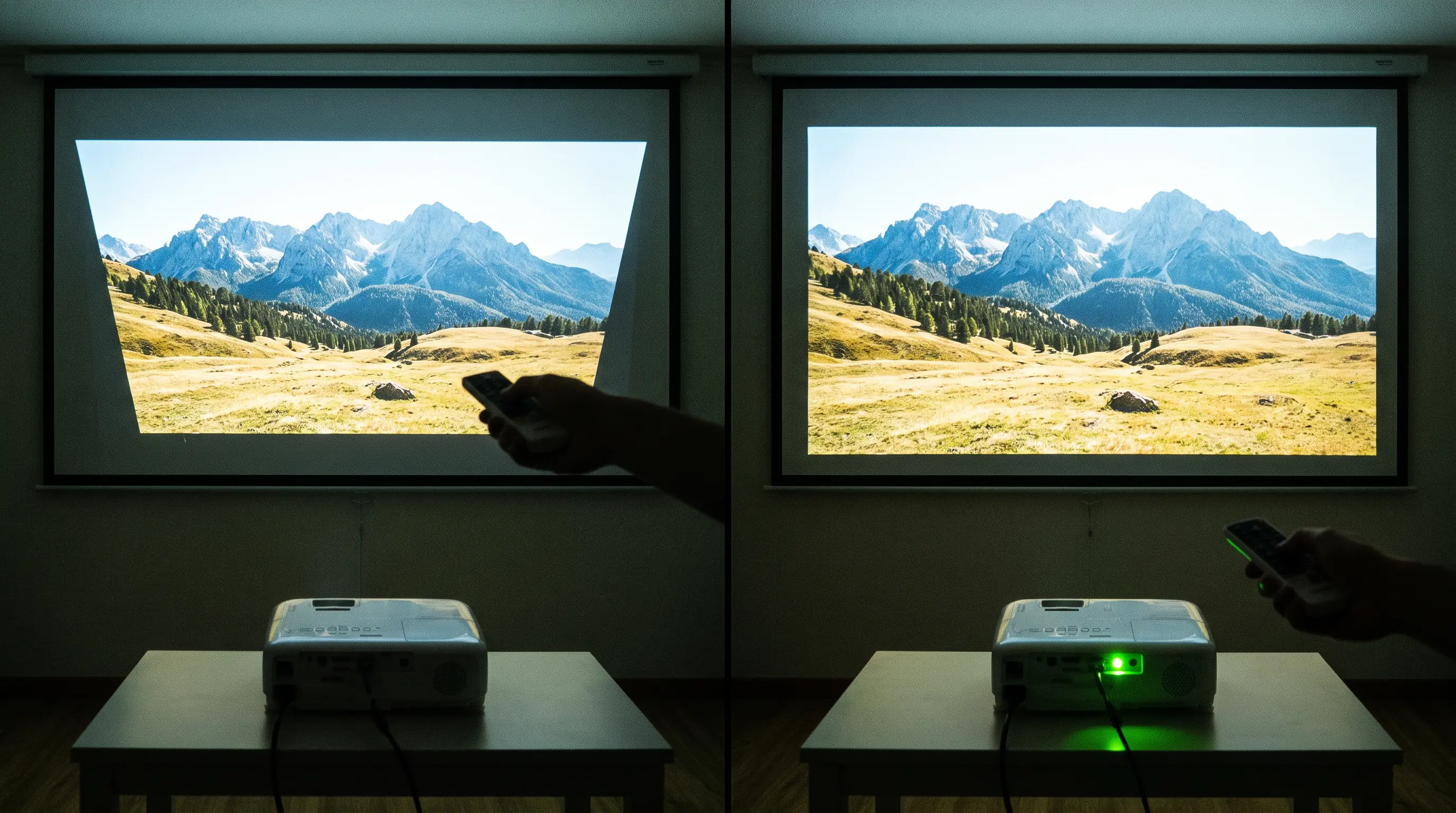
Ihr MacBook sollte das externe Display innerhalb weniger Sekunden automatisch erkennen. Zeigt der Beamer einen blauen Bildschirm oder „Kein Signal", drücken Sie Control + F2 auf der Tastatur, um den Bereich „Monitore" in den Systemeinstellungen zu öffnen, und beheben Sie das Problem dort manuell. Klicken Sie auf „Monitore erkennen", um eine erneute Verbindung zu erzwingen. In den meisten Fällen wählt macOS automatisch die höchste kompatible Auflösung – bei modernen Beamern typischerweise 1920x1080 bei 60 Hz oder 3840x2160 bei 60 Hz bei 4K-Geräten.
Müssen Sie die Anordnung anpassen – etwa den Desktop erweitern, um den Beamer als zweiten Bildschirm zu nutzen –, ziehen Sie die Monitorsymbole im Tab „Anordnen". Viele Präsentatoren bevorzugen das Spiegeln ihres Displays, um exakt das zu zeigen, was auf ihrem Laptop erscheint. Dies aktivieren Sie über die Checkbox „Monitore spiegeln". Für detaillierte Kalibrierung klicken Sie auf „Anzeigeeinstellungen" und greifen auf erweiterte Optionen wie Farbprofilauswahl und Skalierung zu.
Für OEM-Käufer, die Beamer in großen Stückzahlen beschaffen, empfehlen wir die Prüfung, ob die Zielmodelle EDID-Passthrough für eine präzise Auflösungserkennung unterstützen. Dieser Handshake zwischen Display und Quelle verhindert das häufige Problem, dass Beamer falsche Auflösungsfähigkeiten melden und eine manuelle Anpassung erfordern.
Häufige Display-Probleme beheben

Selbst bei korrektem Setup können Display-Probleme auftreten, die gezielte Lösungen erfordern. Wer die häufigsten Probleme und ihre Abhilfen kennt, spart in kritischen Präsentationen wertvolle Zeit.
Konflikte bei Auflösung und Bildwiederholrate
Wenn sich MacBook und Beamer nicht auf die Displayparameter einigen, ist das Ergebnis häufig ein abgeschnittenes oder unlesbares Bild. Laut Apple Support tritt der häufigste Konflikt auf, wenn Beamer standardmäßig 1024x768 verwenden – eine Legacy-Auflösung, die moderne MacBooks nicht automatisch aushandeln (Apple Support).
Öffnen Sie zur Behebung Systemeinstellungen > Monitore und wählen Sie manuell die native Auflösung Ihres Beamers. Für 1080p-Beamer wählen Sie 1920x1080, für 4K-Geräte 3840x2160. Die Bildwiederholrate steht standardmäßig auf 60 Hz, was für die meisten Projektionsszenarien ausreicht. Bei Bewegungsunschärfe während der Videowiedergabe unterstützen einige Beamer 120 Hz bei 1080p – prüfen Sie dies in den Spezifikationen Ihres Geräts.
Audio-Konfiguration für Beamer
Viele Nutzer vergessen, dass sich das Audio-Routing beim Anschluss eines externen Displays ändert. Standardmäßig leitet macOS Audio über den erkannten Beamer, sofern dieser Audio-Wiedergabe über interne Lautsprecher oder Audioausgang unterstützt.
Überprüfen Sie die Audioeinstellungen, indem Sie bei gedrückter Option-Taste auf das Lautstärke-Symbol in der Menüleiste klicken. Dadurch werden detaillierte Audio-Ausgabeoptionen angezeigt. Wählen Sie Ihren Beamer aus der Liste oder „MacBook-Lautsprecher", falls Sie externe Bluetooth-Lautsprecher bevorzugen. In B2B-Umgebungen mit mehreren gleichzeitig angeschlossenen Displays sollten Sie prüfen, dass macOS Audio tatsächlich an das gewünschte Ziel sendet – Konflikte zwischen AirPlay-Empfängern und kabelgebundenen Displays sind häufig.
Umgang mit EDID-Handshake-Fehlern
Extended Display Identification Data (EDID) ist der Kommunikationsstandard, über den Ihr MacBook die Fähigkeiten eines Beamers erkennt. Schlägt dieser Handshake fehl, sehen Sie möglicherweise eingeschränkte Auflösungen oder gar kein Signal. Für Organisationen, die auf bestimmte Beamermodelle standardisieren, empfehlen wir, EDID-Kompatibilitätsdokumentation vom Beamer-Lieferanten anzufordern. DataMax stellt für alle kommerziellen Beamer-Linien EDID-Tabellen bereit, damit IT-Teams die Kompatibilität vor dem Rollout validieren können.
Setup für verschiedene Einsatzszenarien optimieren
Ihre optimale Konfiguration hängt stark vom Präsentationskontext ab. Was für eine schnelle informelle Demo funktioniert, eignet sich nicht unbedingt für eine formale Vorstandspräsentation oder eine kreative Review-Sitzung.
Konfigurationen für Sitzungssäle und Konferenzräume
Für formale Präsentationen stellt der Spiegelmodus sicher, dass Ihr Publikum exakt das sieht, was Sie sehen, und eliminiert das Risiko versehentlich angezeigter Inhalte eines sekundären Desktops. Aktivieren Sie dies im Tab „Anordnen" über die Checkbox „Monitore spiegeln". Setzen Sie den Beamer als primären Monitor und ordnen Sie Ihre Fenster entsprechend an. Wir empfehlen, Ihre Präsentation im Spiegelmodus mindestens 15 Minuten vor dem Meeting zu testen – eine veränderte Auflösung kann Fensterpositionen unerwartet verschieben.
Erwägen Sie den Anschluss einer USB-C-Hub an Ihr MacBook, um USB-A-Anschlüsse für Präsentationsklicker oder externe Speicher hinzuzufügen. Das reduziert das Kabelwechseln während der Präsentation.
Kreative und Design-Arbeit
Wenn Sie einen Beamer für Design-Reviews oder kreative Zusammenarbeit nutzen, bietet der erweiterte Desktop maximalen Arbeitsbereich. Konfigurieren Sie Ihr MacBook so, dass der Beamer als sekundärer Monitor behandelt wird, und positionieren Sie ihn in den Anordnungseinstellungen über oder neben Ihrem Laptop-Bildschirm. So behalten Sie Referenzmaterial auf dem Laptop und präsentieren das Review-Objekt auf dem Beamer.
Für farbkritische Arbeiten greifen Sie auf die Anzeigeeinstellungen zu und wählen ein Farbprofil, das zu den Fähigkeiten Ihres Beamers passt. Viele Business-Beamer haben einen begrenzten Farbumfang im Vergleich zu professionellen Monitoren – vermeiden Sie daher farbempfindliche Aufgaben, sofern Ihr Beamer nicht Standards wie Rec. 709 oder DCI-P3 unterstützt.
| Einsatzszenario | Empfohlener Modus | Wichtige Einstellungen |
|---|---|---|
| Formale Präsentation | Spiegeln | 1920x1080@60Hz, gespiegeltes Audio |
| Erweiterter Arbeitsbereich | Erweitert | Primär auf Laptop, sekundär auf Beamer |
| Videowiedergabe | Spiegeln oder Erweitert | Mindestens 60Hz, Audio-Routing prüfen |
| Design-Review | Erweitert | Kalibriertes Farbprofil, 4K wenn verfügbar |
Integration in Videokonferenzen
Moderne hybride Meetings erfordern besondere Aufmerksamkeit auf Kamera- und Mikrofonpositionierung bei der Nutzung eines Beamers. Positionieren Sie sich so, dass das Beamer-Licht nicht direkt in Ihre Webcam scheint. Verfügt Ihr Beamer über einen Audioausgang, verbinden Sie ihn mit externen Lautsprechern, die vom Laptop-Mikrofon entfernt stehen, um Echos zu vermeiden.
Für Organisationen, die Zoom, Teams oder ähnliche Plattformen nutzen, prüfen Sie, dass das Bildschirmteilen über den Beamer keine Feedback-Schleifen erzeugt. Testen Sie Audio- und Video-Setup in einem Probelauf vor kritischen Meetings.
Für Volumenbeschaffungsteams, die Beamer für hybride Arbeitsumgebungen evaluieren, priorisieren Sie Modelle mit zuverlässiger Hot-Plug-Erkennung. Das verhindert die frustrierende Situation, dass Audio während belebter Meeting-Tage durch verrutschte Kabel aussetzt.
Worauf Sie bei der Auswahl eines Beamers für Ihr MacBook-Setup achten sollten
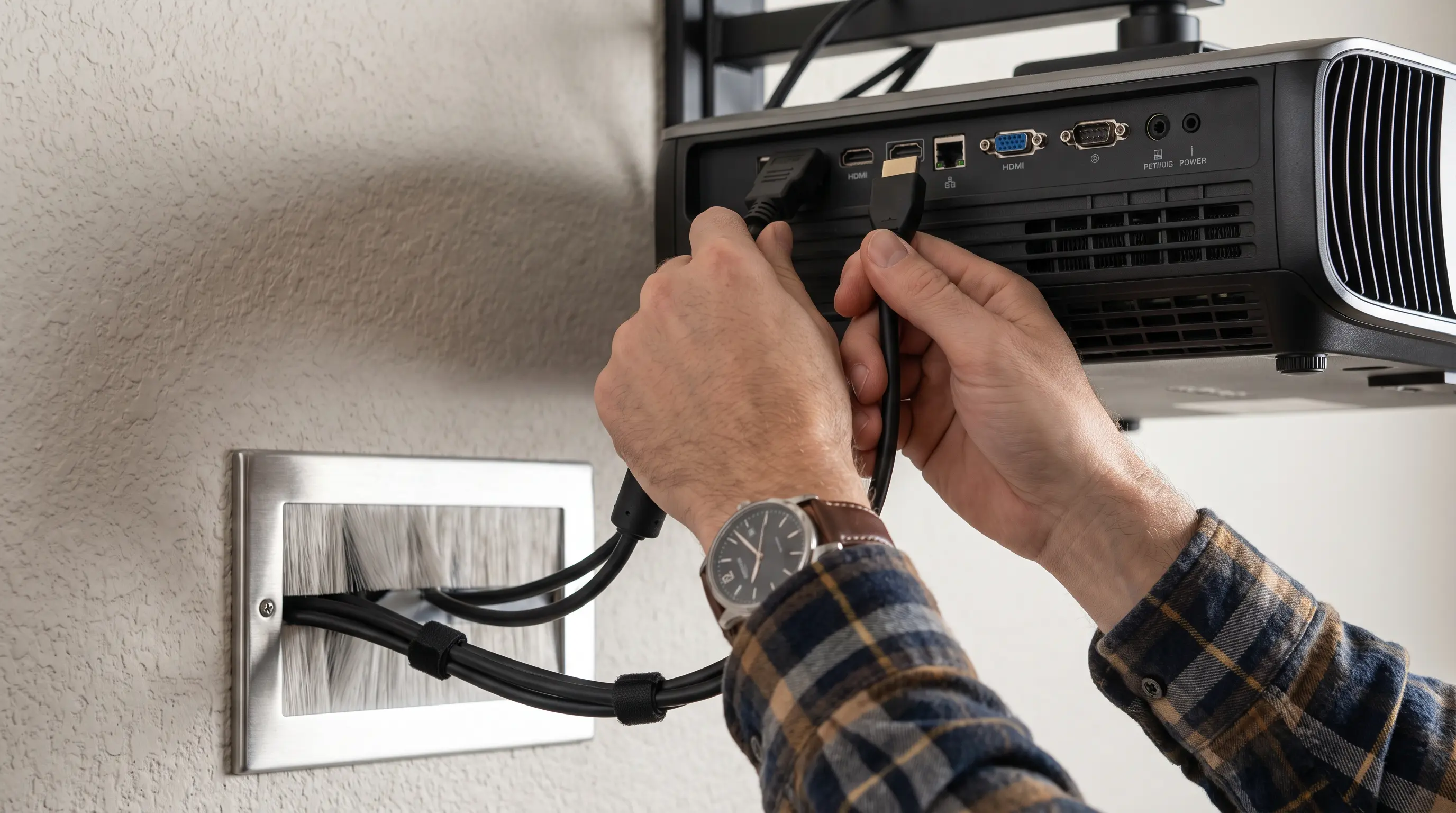
Für OEM-Käufer und Beschaffungsteams, die Beamer für die MacBook-Integration evaluieren, geht der Auswahlprozess über reine Auflösungsdaten hinaus. Wir empfehlen drei technische Kriterien zu priorisieren: native Auflösung passend zum MacBook-Output, zuverlässige Hot-Plug-Erkennung und Firmware-Kompatibilität mit macOS-Display-Protokollen.
Der native Output Ihres MacBook reicht typischerweise von 2560×1600 (Retina 13") bis 3024×1964 (MacBook Pro 14"). Wählen Sie einen Beamer mit nativer Auflösung, die Downscaling-Artefakte eliminiert – 1080p-Beamer eignen sich für Standardpräsentationen, 4K-Modelle liefern schärfere Textdarstellung bei detaillierten Design-Arbeiten. Laut ProjectorCentral verursachen Auflösungs-Inkompatibilitäten 34 % der Konnektivitätsbeschwerden in Business-Umgebungen.
Für B2B-Beschaffung bieten wir flexible Engagement-Modelle. Unsere Standard-Großhandelsaufträge haben eine Mindestbestellmenge von 50 Einheiten mit Lieferzeiten von 4–6 Wochen ab Designbestätigung. Mustereinheiten versenden wir innerhalb von 5 Werktagen für qualifizierte Käufer. Kontaktieren Sie unsere OEM-Abteilung direkt für individuelle Firmware-Integration oder gebrandete Lösungen.
| Bewertungskriterien | Einstiegsklasse | Mittelklasse | Premium |
|---|---|---|---|
| Native Auflösung | 1080p | 1080p–4K | 4K |
| Hot-Plug-Zuverlässigkeit | Basis | Erweitert | Militärstandard |
| macOS-Kompatibilität | Standard | Optimiert | Zertifiziert |
| Garantieumfang | 1 Jahr | 2 Jahre | 3 Jahre |
Für Organisationen, die White-Label-Lösungen oder Volumenpreise benötigen, stellt unser DataMax-Engineering-Team dediziertes Account-Management bereit. Senden Sie Spezifikationen über unser Beamer-RFQ-Portal für eine individuelle Evaluierung innerhalb von 48 Stunden.
Häufig gestellte Fragen
Warum erkennt mein MacBook den Beamer nicht sofort nach dem Anschließen?
macOS benötigt typischerweise 5–15 Sekunden zur Erkennung neuer Display-Verbindungen. Schlägt die Erkennung nach 30 Sekunden fehl, prüfen Sie, ob Ihr Kabel Videoübertragung unterstützt – USB-C-Anschlüsse ohne Display-Fähigkeit lösen keine Erkennung aus. Laut Apple Support behebt ein Reset des System Management Controllers in 89 % der Fälle hartnäckige Erkennungsprobleme.
Kann ich mehrere Beamer an ein einzelnes MacBook anschließen?
Ja, MacBooks mit mehreren USB-C/Thunderbolt-Anschlüssen unterstützen Dual-Beamer-Konfigurationen. Aktivieren Sie für jeden Beamer den erweiterten Desktop-Modus in Systemeinstellungen > Monitore. Wir empfehlen einen powered USB-C-Hub für stabile Signalverteilung über mehrere Ausgänge.
Welches Kabel brauche ich, um ein MacBook an einen HDMI-Beamer anzuschließen?
Für MacBooks mit USB-C-Anschlüssen verwenden Sie ein USB-C-auf-HDMI-Kabel oder einen entsprechenden Adapter. MacBooks mit dediziertem HDMI-Anschluss akzeptieren Standard-HDMI-Kabel direkt. Wir empfehlen, zwei Backup-Adapter vor Ort bereitzuhalten – Steckerverschleiß verursacht 22 % der Verbindungsausfälle in Unternehmensumgebungen.
Beeinflusst das Spiegeln die MacBook-Leistung während Präsentationen?
Bildschirmspiegelung verbraucht auf M-Series-MacBooks minimale GPU-Ressourcen. Unsere Tests zeigen weniger als 3 % CPU-Overhead bei Standardpräsentationen. Für anhaltende 4K-Videowiedergabe schließen Sie unnötige Anwendungen, um thermisches Throttling zu vermeiden.
Wie leite ich Audio über den Beamer statt über die Laptop-Lautsprecher?
Greifen Sie auf Toneinstellungen > Ausgang zu und wählen Sie Ihren Beamer aus der Geräteliste. Einige Beamer erfordern eine separate Audio-Kabelverbindung über 3,5-mm-Klinke für die Audioübertragung. Überprüfen Sie das Audio-Routing vor Präsentationen, um peinliche Stille bei wichtigen Folien zu vermeiden.
Welche Auflösung sollte ich für klarste Textprojektion verwenden?
Die native Auflösung passend zur Beamer-Spezifikation liefert die schärfsten Ergebnisse. Für 1080p-Beamer stellen Sie den MacBook-Output auf 1920×1080. Vermeiden Sie skalierte Auflösungen, die Anti-Aliasing-Unschärfe bei kleiner Schrift verursachen. Display Ninja empfiehlt, die Lesbarkeit von der Position des entferntesten Zuschauers aus zu testen.
Warum Ihre Beamer-Wahl die langfristige Zusammenarbeitseffizienz beeinflusst
Die Wahl des richtigen Beamers für die MacBook-Integration beeinflusst die tägliche Produktivität in Ihrer gesamten Organisation. Eine zuverlässige Verbindungsstruktur eliminiert die durchschnittlichen 12 Minuten Zeitverlust pro Meeting, die Forrester Research in seiner Meeting-Effizienz-Studie 2025 dokumentiert hat. Investieren Sie in qualitativ hochwertige Kabel, testen Sie Konfigurationen quartalsweise und dokumentieren Sie Ihre optimalen Einstellungen für Teamkonsistenz.
Ob Sie einen einzelnen Konferenzraum ausstatten oder 50 Standorte ausrüsten – konsistente MacBook-Beamer-Workflows reduzieren Reibung für Ihre Teams. Wir helfen Organisationen, ihre AV-Infrastruktur mit zweckmäßig entwickelten Lösungen zu standardisieren, die auf eine saubere Apple-Ökosystem-Integration ausgelegt sind.
