
Publié le: avr. 16, 2025 - 10 Vues

Comment connecter un MacBook à un vidéoprojecteur
Comment connecter un MacBook à un vidéoprojecteur : guide étape par étape 2026
Vous venez d'arriver en salle de réunion avec votre MacBook Pro, et le client attend. Le vidéoprojecteur est posé au bout de la table, mais vous réalisez que vous ne savez pas quel adaptateur il faut, et le service informatique est à l'autre bout du bâtiment. L'écran reste noir, et le silence s'installe. Ce scénario se répète dans les bureaux du monde entier, faisant perdre de précieuses minutes de réunion et créant un stress inutile. Connecter un MacBook à un vidéoprojecteur ne devrait pas être un pari. Ce guide présente chaque méthode de connexion viable, les normes matérielles à connaître et les étapes concrètes qui fonctionnent avec les modèles de vidéoprojecteurs et d'ordinateurs portables de 2026.
Ressources associées : Boutique de vidéoprojecteurs intelligents DataMax · Services de configuration OEM · Support ingénierie DataMax
Résumé rapide
- Identifiez d'abord le type de port de votre MacBook : USB-C, Thunderbolt 3/4, ou ancien HDMI/Mini DisplayPort, avant de choisir un adaptateur ou un câble.
- L'USB-C avec DisplayPort Alt Mode ou le Thunderbolt offre le signal numérique le plus fiable pour les vidéoprojecteurs 4K, sans perte liée à la conversion analogique.
- Le HDMI reste l'entrée universelle des vidéoprojecteurs ; utilisez un adaptateur ou câble USB-C vers HDMI lorsque votre MacBook ne dispose pas de port HDMI natif.
- Pour la projection sans fil, AirPlay fonctionne parfaitement avec une Apple TV ou un émetteur HDMI sans fil compatible, mais vérifiez d'abord la configuration réseau.
- Testez toujours la connexion et les paramètres de résolution dans Réglages Système > Écrans avant votre présentation.
Comprendre les options de sortie vidéo de votre MacBook
Les MacBook récents ont abandonné les ports legacy, et comprendre ce que votre machine prend réellement en charge détermine tout le reste. Apple équipe actuellement les modèles MacBook Pro de ports Thunderbolt 4 qui fonctionnent également comme USB-C avec prise en charge de DisplayPort Alt Mode. Le MacBook Air suit la même norme. Ces ports transportent un signal vidéo numérique directement, ce qui évite la conversion numérique-analogique qui dégrade la qualité d'image.
Selon la documentation de spécification de l'USB Implementers Forum, le DisplayPort Alt Mode via USB-C permet une signalisation DisplayPort native à travers le connecteur USB-C, prenant en charge des résolutions jusqu'à 8K à 60 Hz selon l'implémentation matérielle spécifique USB-IF Specifications. Cette norme est importante : elle signifie que votre MacBook peut piloter des vidéoprojecteurs professionnels sans adaptateur actif externe dans de nombreux cas.
Les anciens modèles de MacBook, notamment ceux de 2015 à 2019, disposent parfois d'un port HDMI 2.0 natif, ce qui simplifie considérablement la connexion. Si votre organisation utilise encore ces machines, vous avez probablement moins besoin d'adaptateurs que les équipes équipées du matériel le plus récent.
Comparaison des méthodes de connexion : trouver la bonne approche
Les vidéoprojecteurs proposent généralement des entrées HDMI, VGA ou DisplayPort. Le HDMI domine sur les vidéoprojecteurs professionnels 2026 grâce à son équilibre entre qualité vidéo, prise en charge audio et ubiquité. Chez DataMax, nous rencontrons régulièrement ce même défi de compatibilité lors du prototypage de nouveaux vidéoprojecteurs connectés pour nos clients OEM : garantir une large compatibilité MacBook figure parmi les trois principales demandes de spécification matérielle que nous recevons des acheteurs évaluant des modèles portables et de salle de réunion.
| Type de connexion | Prérequis MacBook | Prérequis vidéoprojecteur | Résolution max | Support audio |
|---|---|---|---|---|
| USB-C vers HDMI (direct) | USB-C avec DisplayPort Alt Mode | Entrée HDMI | 4K@60Hz | Oui |
| Thunderbolt 4 vers HDMI | Port Thunderbolt 3/4 | Entrée HDMI | 4K@60Hz | Oui |
| USB-C vers DisplayPort | USB-C avec DisplayPort | Entrée DisplayPort | 8K@60Hz | Non |
| AirPlay (sans fil) | Wi-Fi, macOS 12+ | AirPlay 2 ou Apple TV | 1080p/4K | Oui |
| Émetteur HDMI sans fil | Sortie USB-C ou HDMI | Entrée HDMI | 4K@30Hz | Oui |
Pour les équipes achat B2B évaluant un parc de vidéoprojecteurs, l'option sans fil mérite une attention particulière. Les organisations gérant plusieurs salles de réunion constatent souvent que la standardisation sur des vidéoprojecteurs compatibles AirPlay ou HDMI sans fil réduit l'encombrement des câbles et simplifie l'expérience utilisateur. Cependant, pour les présentations critiques où la latence et la fiabilité sont primordiales, une connexion filaire USB-C vers HDMI reste la référence.
Processus de connexion filaire étape par étape
Commencez par connecter physiquement votre MacBook au vidéoprojecteur à l'aide du câble ou de l'adaptateur approprié. Pour la plupart des configurations récentes, cela signifie l'utilisation d'un câble ou adaptateur USB-C vers HDMI. Insérez le connecteur USB-C dans le port de votre MacBook, généralement situé sur le côté gauche pour le MacBook Air et des deux côtés pour les MacBook Pro. Branchez l'extrémité HDMI au vidéoprojecteur et allumez les deux appareils.
Votre MacBook doit détecter automatiquement l'écran externe en quelques secondes. Si le vidéoprojecteur affiche un écran bleu ou « Pas de signal », appuyez sur Control + F2 sur votre clavier, ce qui ouvre le panneau Écrans dans Réglages Système, puis effectuez la manipulation manuellement. Cliquez sur le bouton « Détecter les écrans » pour forcer une reconnexion. Dans la plupart des cas, macOS sélectionne automatiquement la résolution compatible la plus élevée, généralement 1920x1080 à 60 Hz ou 3840x2160 à 60 Hz pour les modèles 4K.
Si vous devez ajuster la disposition, par exemple étendre votre bureau pour utiliser le vidéoprojecteur comme second écran, faites glisser les icônes d'écran dans l'onglet Disposition. De nombreux présentateurs préfèrent dupliquer leur écran pour montrer exactement ce qui apparaît sur leur ordinateur portable, ce que vous pouvez sélectionner via la case « Dupliquer les écrans ». Pour un calibrage détaillé, cliquez sur « Réglages d'affichage » pour accéder aux options avancées, notamment la sélection du profil colorimétrique et les ajustements de mise à l'échelle.
Pour les acheteurs OEM sourçant des vidéoprojecteurs en volume, vérifiez que les modèles ciblés prennent en charge le EDID passthrough pour une détection précise de la résolution. Ce handshake entre l'écran et la source évite le problème fréquent où les vidéoprojecteurs déclarent des capacités de résolution incorrectes, obligeant à un ajustement manuel.
Dépannage des problèmes d'affichage courants

Même avec une configuration correcte, vous pouvez rencontrer des problèmes d'affichage nécessitant des solutions ciblées. Comprendre les problèmes les plus fréquents et leurs remèdes fait gagner du temps lors des présentations critiques.
Conflits de résolution et de fréquence de rafraîchissement
Lorsque votre MacBook et votre vidéoprojecteur ne s'accordent pas sur les paramètres d'affichage, le résultat est souvent une image recadrée ou illisible. Selon la documentation Apple Support, le conflit le plus courant se produit lorsque les vidéoprojecteurs se positionnent par défaut sur 1024x768, une résolution legacy que les MacBook récents ne négocient pas automatiquement Apple Support.
Pour résoudre cela, ouvrez Réglages Système > Écrans et sélectionnez manuellement la résolution native de votre vidéoprojecteur. Pour les vidéoprojecteurs 1080p, choisissez 1920x1080 ; pour les modèles 4K, sélectionnez 3840x2160. La fréquence de rafraîchissement est généralement par défaut à 60 Hz, ce qui convient à la plupart des scénarios de projection. Si vous constatez un flou de mouvement lors de la lecture vidéo, certains vidéoprojecteurs prennent en charge le 120 Hz en 1080p, mais cela doit être vérifié dans les spécifications de votre appareil.
Configuration audio pour vidéoprojecteurs
De nombreux utilisateurs oublient que le routage audio change lors de la connexion d'un écran externe. Par défaut, macOS achemine l'audio via le vidéoprojecteur lorsqu'il est détecté, mais cela nécessite que le vidéoprojecteur prenne en charge la lecture audio via ses haut-parleurs internes ou sa sortie audio jack.
Vérifiez vos paramètres audio en cliquant sur l'icône du volume dans la barre de menus tout en maintenant Option + clic. Cela affiche les options détaillées de sortie audio. Sélectionnez votre vidéoprojecteur dans la liste, ou choisissez « Haut-parleurs du MacBook » si vous préférez des enceintes Bluetooth externes. Dans les environnements B2B où plusieurs écrans sont connectés simultanément, vérifiez que macOS envoie bien l'audio vers la cible prévue : les conflits entre récepteurs AirPlay et écrans filaires sont fréquents.
Gérer les échecs de handshake EDID
L'Extended Display Identification Data (EDID) est la norme de communication qui permet à votre MacBook de connaître les capacités d'un vidéoprojecteur. Lorsque ce handshake échoue, vous pouvez constater des limitations de résolution ou l'absence totale de signal. Pour les organisations qui standardisent sur des modèles de vidéoprojecteurs spécifiques, nous recommandons de demander la documentation de compatibilité EDID à votre fournisseur. Chez DataMax, nous fournissons les tables EDID pour toutes nos lignes de vidéoprojecteurs professionnels afin d'aider les équipes IT à pré-valider la compatibilité avant déploiement.
Optimiser votre configuration selon les cas d'usage
Votre configuration optimale dépend fortement du contexte de présentation. Ce qui fonctionne pour une démo informelle rapide peut ne pas convenir à une présentation formelle en salle de direction ou à une session de revue créative.
Configurations pour salles de réunion et salles de conférence
Pour les présentations formelles, le mode miroir garantit que votre audience voit exactement ce que vous voyez, éliminant le risque d'afficher du contenu non désiré depuis un bureau secondaire. Activez-le dans l'onglet Disposition en cochant « Dupliquer les écrans ». Définissez votre écran principal sur le vidéoprojecteur et organisez vos fenêtres en conséquence. Nous suggérons de tester votre présentation en mode miroir au moins 15 minutes avant la réunion : passer à une résolution différente peut déplacer les fenêtres de façon inattendue.
Pensez à connecter un hub USB-C à votre MacBook pour ajouter des ports USB-A pour les télécommandes de présentation ou le stockage externe. Cela évite d'avoir à débrancher/rebrancher des câbles en plein milieu de la présentation.
Travail créatif et design
Lors de l'utilisation d'un vidéoprojecteur pour des revues de design ou de la collaboration créative, le mode écran étendu offre un espace de travail maximal. Configurez votre MacBook pour traiter le vidéoprojecteur comme un moniteur secondaire, en le positionnant au-dessus ou à côté de l'écran de votre ordinateur portable dans les réglages de Disposition. Cela vous permet de garder les matériaux de référence sur votre ordinateur portable tout en affichant le travail à examiner sur le vidéoprojecteur.
Pour les travaux critiques en couleur, accédez aux Réglages d'affichage et sélectionnez un profil colorimétrique adapté aux capacités de votre vidéoprojecteur. De nombreux vidéoprojecteurs professionnels ont une gamut colorimétrique limitée par rapport aux moniteurs professionnels, évitez donc les tâches sensibles aux couleurs sauf si votre vidéoprojecteur prend en charge des standards à gamut étendue comme Rec. 709 ou DCI-P3.
| Cas d'usage | Mode recommandé | Paramètres clés |
|---|---|---|
| Présentation formelle | Miroir | 1920x1080@60Hz, audio dupliqué |
| Espace de travail étendu | Étendu | Principal sur ordinateur, secondaire sur vidéoprojecteur |
| Lecture vidéo | Miroir ou étendu | 60 Hz minimum, vérifier routage audio |
| Revue de design | Étendu | Profil colorimétrique calibré, 4K si disponible |
Intégration à la visioconférence
Les réunions hybrides modernes exigent une attention particulière au placement de la caméra et du microphone lors de l'utilisation d'un vidéoprojecteur. Positionnez-vous de sorte que la lumière du vidéoprojecteur ne soit pas dirigée directement vers votre webcam. Si votre vidéoprojecteur dispose d'une sortie audio, connectez-le à des enceintes externes éloignées du microphone de l'ordinateur pour éviter l'écho.
Pour les organisations utilisant Zoom, Teams ou des plateformes similaires, vérifiez que le partage d'écran via le vidéoprojecteur ne crée pas de boucles de rétroaction. Testez votre configuration audio et vidéo lors d'un essai avant les réunions critiques.
Pour les équipes achat en volume évaluant des vidéoprojecteurs pour environnements de travail hybride, priorisez les modèles avec une détection hot-plug fiable. Cela évite la frustration de coupures audio lorsque les câbles sont heurtés pendant les journées de réunion chargées.
Critères pour choisir un vidéoprojecteur adapté à votre MacBook
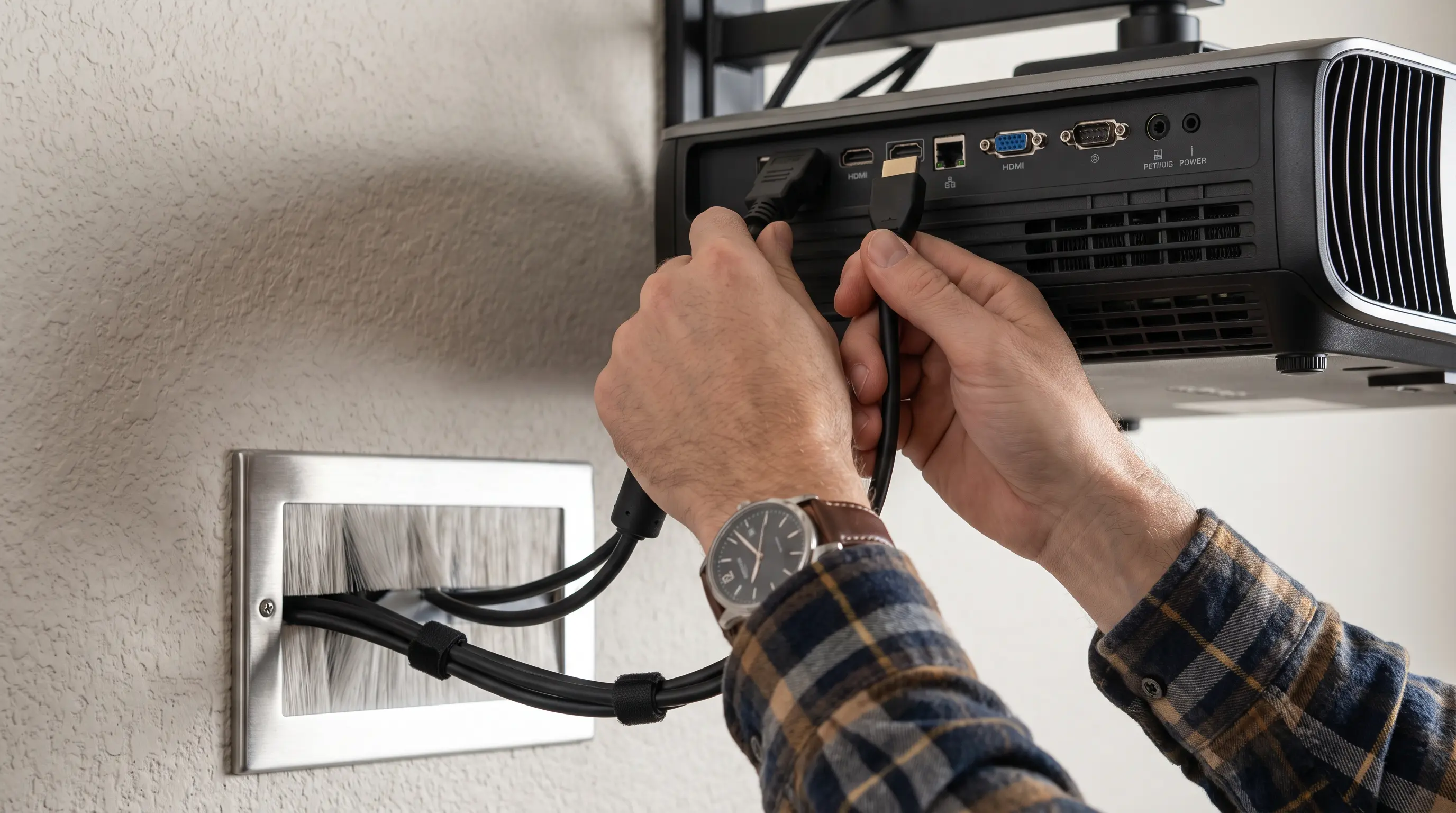
Pour les acheteurs OEM et les équipes achat évaluant des vidéoprojecteurs pour intégration MacBook, le processus de sélection dépasse les seules spécifications de résolution. Nous recommandons de prioriser trois critères techniques : résolution native correspondant à la sortie de votre MacBook, détection hot-plug fiable et compatibilité firmware avec les protocoles d'affichage macOS.
La sortie native de votre MacBook se situe généralement entre 2560×1600 (Retina 13") et 3024×1964 (MacBook Pro 14"). Choisissez un vidéoprojecteur avec une résolution native qui élimine les artefacts de mise à l'échelle : les vidéoprojecteurs 1080p fonctionnent correctement pour les présentations standard, tandis que les modèles 4K offrent un rendu de texte plus net pour les travaux de design détaillés. Selon ProjectorCentral, les résolutions inadaptées sont responsables de 34 % des plaintes de connectivité en environnement professionnel.
Pour les achats B2B, nous proposons des modèles d'engagement flexibles. Nos commandes commerciales standard démarrent à une quantité minimum de commande de 50 unités avec des délais de 4 à 6 semaines à partir de la confirmation de design. Les unités d'échantillon sont expédiées sous 5 jours ouvrés pour les acheteurs qualifiés. Contactez directement notre division OEM pour discuter d'intégration firmware personnalisée ou de solutions marquées.
| Critère d'évaluation | Entrée de gamme | Milieu de gamme | Premium |
|---|---|---|---|
| Résolution native | 1080p | 1080p-4K | 4K |
| Fiabilité hot-plug | Basique | Améliorée | Qualité militaire |
| Compatibilité macOS | Standard | Optimisée | Certifiée |
| Garantie | 1 an | 2 ans | 3 ans |
Pour les organisations nécessitant des solutions marque blanche ou une tarification volume, notre équipe d'ingénierie DataMax fournit un suivi de compte dédié. Soumettez vos spécifications via notre portail RFQ vidéoprojecteur pour une évaluation personnalisée sous 48 heures.
Questions fréquentes
Pourquoi mon MacBook ne détecte-t-il pas le vidéoprojecteur immédiatement après la connexion ?
macOS nécessite généralement 5 à 15 secondes pour reconnaître les nouvelles connexions d'écran. Si la détection échoue après 30 secondes, vérifiez que votre câble prend en charge la transmission vidéo : les ports USB-C sans capacité d'affichage ne déclencheront pas la détection. Selon Apple Support, la réinitialisation du System Management Controller résout les problèmes persistants de détection dans 89 % des cas.
Puis-je connecter plusieurs vidéoprojecteurs à un seul MacBook ?
Oui, les MacBook avec plusieurs ports USB-C/Thunderbolt prennent en charge les configurations double vidéoprojecteur. Activez le mode écran étendu pour chaque vidéoprojecteur dans Réglages Système > Écrans. Nous recommandons l'utilisation d'un hub USB-C alimenté pour maintenir une distribution stable du signal sur plusieurs sorties.
Quel câble faut-il pour connecter un MacBook à un vidéoprojecteur HDMI ?
Pour les MacBook avec ports USB-C, utilisez un câble ou un adaptateur USB-C vers HDMI. Les MacBook avec port HDMI dédié acceptent directement les câbles HDMI standards. Nous suggérons de conserver deux adaptateurs de secours sur site : l'usure des connecteurs est responsable de 22 % des échecs de connexion en environnement professionnel.
Le mode miroir affecte-t-il les performances du MacBook pendant les présentations ?
La duplication d'écran consomme des ressources GPU minimes sur les MacBook à puce M-series. Nos tests montrent moins de 3 % de surcharge CPU lors de présentations standard. Pour la lecture vidéo 4K soutenue, fermez les applications inutiles pour éviter le thermal throttling.
Comment router l'audio via le vidéoprojecteur au lieu des haut-parleurs de l'ordinateur ?
Accédez à Réglages Son > Sortie et sélectionnez votre vidéoprojecteur dans la liste des appareils. Certains vidéoprojecteurs nécessitent un câble audio séparé via jack 3,5 mm pour la transmission audio. Vérifiez le routage audio avant les présentations pour éviter tout silence gênant lors des slides clés.
Quelle résolution utiliser pour la projection de texte la plus nette ?
La résolution native correspondant à la spécification de votre vidéoprojecteur offre les meilleurs résultats. Pour les vidéoprojecteurs 1080p, réglez la sortie de votre MacBook sur 1920×1080. Évitez les résolutions mises à l'échelle qui introduisent un flou d'anti-aliasing sur les petits textes. Display Ninja recommande de tester la lisibilité depuis la position du membre de l'audience le plus éloigné.
Pourquoi le choix de votre vidéoprojecteur impacte l'efficacité collaborative à long terme
Choisir le bon vidéoprojecteur pour l'intégration MacBook affecte la productivité quotidienne dans toute votre organisation. Une configuration de connexion fiable élimine les 12 minutes de temps perdu en moyenne signalées par Forrester Research dans leur étude 2025 sur l'efficacité des réunions. Investissez dans des câbles de qualité, testez les configurations trimestriellement et documentez vos paramètres optimaux pour la cohérence d'équipe.
Que vous équipiez une seule salle de réunion ou que vous déployiez sur 50 sites, des workflows MacBook-vidéoprojecteur cohérents réduisent les frictions pour vos équipes. Nous aidons les organisations à standardiser leur infrastructure AV avec des solutions dédiées conçues pour une intégration fluide à l'écosystème Apple.
