
게시일: 4월 16, 2025 - 11 조회수

맥북 프로젝터 연결 방법: 2026년 단계별 가이드
회의실에 도착해 보니 맥북 프로는 들고 있는데 클라이언트는 기다리고 있습니다. 프로젝터는 맞은편 탁자 위에 있지만, 어떤 어댑터가 필요한지 모르겠고 IT 부서는 본관 건물에 있습니다. 화면은 켜지지 않고 정적만 흐릅니다. 전 세계 사무실에서 똑같은 시나리오가 반복되면서宝贵的 회의 시간과 불필요한 스트레스를 만들어냅니다. 사실 맥북 프로젝터 연결은 추리 게임이 될 필요가 없습니다. 이 가이드는 모든 가능한 연결 방식, 중요한 하드웨어 표준, 2026년 프로젝터 및 노트북 라인업에서 작동하는 구체적인 단계를 안내합니다.
관련 자료: DataMax 스마트 프로젝터 스토어 · OEM 셋업 서비스 · DataMax 엔지니어링 지원
빠른 요약
- 어댑터나 케이블을 선택하기 전에 먼저 맥북의 포트 종류(USB-C, Thunderbolt 3/4, 구형 HDMI/Mini DisplayPort)를 확인하세요.
- DisplayPort Alt Mode를 지원하는 USB-C 또는 Thunderbolt는 4K 프로젝터에 가장 안정적인 디지털 신호를 제공하여 아날로그 변환 손실을 제거합니다.
- HDMI는 보편적인 프로젝터 입력 단자이며, 맥북에 기본 HDMI 포트가 없을 경우 USB-C to HDMI 어댑터 또는 케이블을 사용하세요.
- 무선 투사 시 AirPlay는 Apple TV 또는 호환 무선 HDMI 송신기와 깔끔하게 작동하지만, 먼저 네트워크 설정을 확인하세요.
- 실제 발표 전에 반드시 시스템 설정 > 디스플레이에서 연결과 해상도 설정을 테스트하세요.
맥북의 영상 출력 옵션 이해하기
최신 맥북은 레거시 포트에서 벗어나고 있으며, 기기가 실제로 지원하는 기능을 이해하는 것이 모든 것의 출발점입니다. Apple은 현재 맥북 프로 모델에 Thunderbolt 4 포트를 장착하고 있으며, 이 포트는 DisplayPort Alt Mode를 지원하는 USB-C 역할도 합니다. 맥북 에어도 동일한 표준을 따릅니다. 이러한 포트는 디지털 영상 신호를 직접 전달하므로 화질을 저하시키는 디지털-아날로그 변환 과정을 거치지 않습니다.
USB Implementers Forum 사양 문헌에 따르면, USB-C 기반 DisplayPort Alt Mode는 USB-C 커넥터를 통해 네이티브 DisplayPort 시그널링을 허용하며, 하드웨어 구현에 따라 최대 8K@60Hz 해상도를 지원합니다 USB-IF Specifications. 이 표준이 중요한 이유는, 많은 경우 맥북이 외부 능동 어댑터 없이도 업무용 프로젝터를 구동할 수 있다는 점입니다.
특히 2015~2019년 출시된 구형 맥북 모델에는 기본 HDMI 2.0 포트가 탑재되어 있어 연결 과정이 상당히 단순해집니다. 조직에서 여전히 해당 기기를 사용 중이라면, 최신 하드웨어를 사용하는 팀보다 어댑터 요구 사항이 적을 가능성이 높습니다.
연결 방식 비교: 올바른 접근법 찾기
프로젝터는 일반적으로 HDMI, VGA 또는 DisplayPort 입력을 제공합니다. HDMI는 영상 품질, 오디오 지원, 범용성의 균형 덕분에 2026년 상업용 프로젝터에서 우위를 점하고 있습니다. DataMax에서는 OEM 고객을 위한 새로운 스마트 프로젝터 프로토타입 설계 시 이 호환성 문제에 자주 부딪히며, 휴대용 및 회의실용 프로젝터 모델을 평가하는 구매자들이 제시하는 상위 3개 하드웨어 사양 요구 사항 중 하나가 맥북 광범위 호환성입니다.
| 연결 방식 | 맥북 요구 사항 | 프로젝터 요구 사항 | 최대 해상도 | 오디오 지원 |
|---|---|---|---|---|
| USB-C to HDMI (직접) | DisplayPort Alt Mode 지원 USB-C | HDMI 입력 | 4K@60Hz | 지원 |
| Thunderbolt 4 to HDMI | Thunderbolt 3/4 포트 | HDMI 입력 | 4K@60Hz | 지원 |
| USB-C to DisplayPort | DisplayPort 지원 USB-C | DisplayPort 입력 | 8K@60Hz | 미지원 |
| AirPlay (무선) | Wi-Fi, macOS 12 이상 | AirPlay 2 또는 Apple TV | 1080p/4K | 지원 |
| 무선 HDMI 송신기 | USB-C 또는 HDMI 출력 | HDMI 입력 | 4K@30Hz | 지원 |
프로젝터 라인업을 평가하는 B2B 조달 팀의 경우, 무선 옵션은 특별한 검토 가치가 있습니다. 여러 회의실을 관리하는 조직은 AirPlay 호환 또는 Wi-Fi HDMI 지원 프로젝트를 표준화하면 케이블 혼잡을 줄이고 직원 경험을 단순화한다는 점을 종종 발견합니다. 다만 레이턴시와 안정성이 매우 중요한 핵심 프레젠테이션에서는 유선 USB-C to HDMI 연결이 여전히 가장 확실한 선택입니다.
유선 연결 단계별 절차
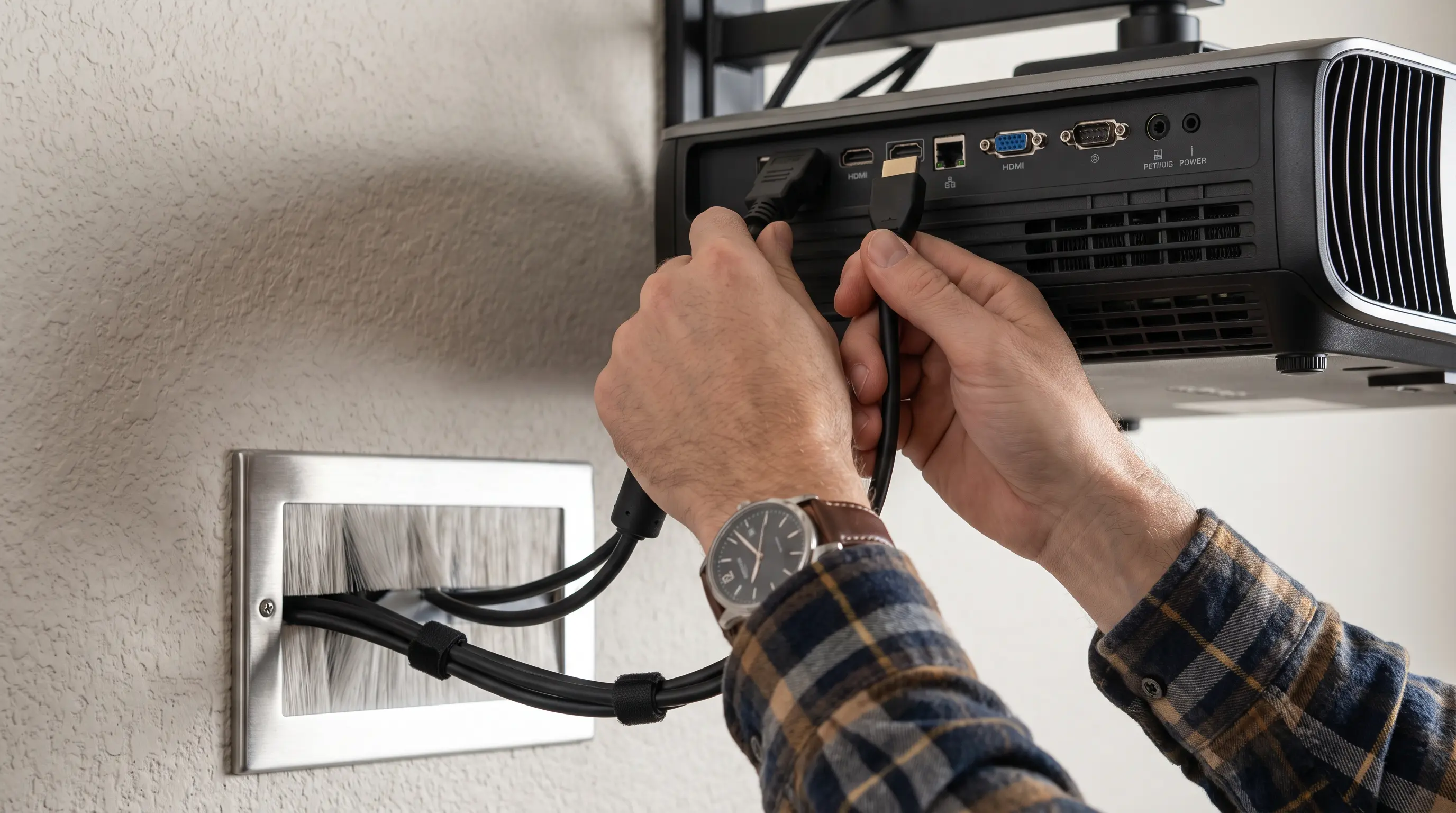
적절한 케이블 또는 어댑터를 사용해 맥북을 프로젝터에 물리적으로 연결하는 것부터 시작합니다. 대부분의 최신 환경에서 이는 USB-C to HDMI 케이블 또는 어댑터를 의미합니다. USB-C 커넥터를 맥북 포트에 삽입합니다. 일반적으로 맥북 에어는 왼쪽, 맥북 프로는 양쪽 모두에 위치합니다. HDMI 단자를 프로젝터에 연결하고 두 기기의 전원을 켭니다.
맥북은 보통 수 초 내에 외부 디스플레이를 자동으로 감지합니다. 프로젝터 화면이 파란 화면이거나 "신호 없음"으로 표시된다면, 키보드에서 Control + F2를 눌러 시스템 설정의 디스플레이 패널을 열거나, 직접 진입하세요. "디스플레이 감지" 버튼을 눌러 재연결을 강제 실행합니다. 대부분의 경우 macOS는 호환 가능한 최고 해상도를 자동으로 선택하며, 일반적으로 1920x1080@60Hz 또는 4K 모델의 경우 3840x2160@60Hz가 됩니다.
프로젝터를 보조 디스플레이로 사용하는 데스크톱 확장과 같이 디스플레이 배열을 조정해야 하는 경우, 배열 탭에서 디스플레이 아이콘을 드래그하세요. 발표자 다수는 노트북 화면과 동일한 내용을 보여주기 위해 디스플레이 미러링을 선호하며, 이는 "디스플레이 미러링" 체크박스를 선택해 활성화할 수 있습니다. 세부 캘리브레이션이 필요하면 "디스플레이 설정" 버튼을 클릭해 컬러 프로필 선택 및 스케일 조정 등 고급 옵션에 진입하세요.
대량으로 프로젝터를 소싱하는 OEM 구매자의 경우, 대상 프로젝터 모델이 정확한 해상도 감지를 위한 EDID 패스스루를 지원하는지 확인하세요. 디스플레이와 소스 간의 핸드오버는 프로젝터가 부정확한 해상도 지원을 보고해 수동 조정을 강제하는 흔한 문제를 방지합니다.
일반적인 디스플레이 문제 해결

올바르게 설정해도 중요한 발표 중에는 표적화된 해결이 필요한 디스플레이 문제가 발생할 수 있습니다. 가장 빈번한 이슈와 그 해결법을 이해하면 시간을 절약할 수 있습니다.
해상도 및 주사율 충돌
맥북과 프로젝터가 디스플레이 파라미터에 대해 서로 다른 값을 가지고 있을 때, 결과는 종종 잘리거나 판독이 불가능한 이미지입니다. Apple Support 문헌에 따르면, 가장 흔한 충돌은 프로젝터가 기본 1024x768로 설정될 때 발생합니다. 이는 최신 맥북이 자동으로 협상하지 않는 레거시 해상도입니다 Apple Support.
해결 방법은 시스템 설정 > 디스플레이에서 프로젝터의 네이티브 해상도를 수동으로 선택하는 것입니다. 1080p 프로젝터는 1920x1080, 4K 모델은 3840x2160을 선택하세요. 주사율은 일반적으로 60Hz가 기본이며, 대부분의 투사 환경에서 문제없이 작동합니다. 영상 재생 중 모션 블러가 발생한다면 일부 프로젝터는 1080p에서 120Hz를 지원하지만, 이는 해당 프로젝터 사양에서 확인이 필요합니다.
프로젝터 오디오 구성
많은 사용자가 외부 디스플레이를 연결할 때 오디오 라우팅이 변경된다는 사실을 잊습니다. 기본적으로 macOS는 감지 시 프로젝터를 통해 오디오를 라우팅하지만, 이는 프로젝터가 내부 스피커 또는 오디오 출력 잭을 통한 오디오 재생을 지원해야 합니다.
Option 키를 누른 채로 메뉴바의 볼륨 아이콘을 클릭하면 세부 오디오 출력 옵션이 표시됩니다. 목록에서 프로젝터를 선택하거나, 외부 Bluetooth 스피커를 사용하려면 "맥북 프로젝션"을 선택하세요. 여러 디스플레이가 동시에 연결되는 B2B 환경에서는 macOS가 의도한 대상 장치로 오디오를 전송하고 있는지 확인하세요. AirPlay 수신기와 유선 디스플레이 간 충돌이 흔합니다.
EDID 핸드셰이크 실패 처리
EDID(Extended Display Identification Data)는 맥북이 프로젝터의 성능을 학습할 수 있게 하는 통신 표준입니다. 이 핸드셰이크가 실패하면 해상도 제한 또는 신호 없음 현상이 발생할 수 있습니다. 특정 프로젝터 모델로 표준화하는 조직의 경우, 프로젝터 공급사에 EDID 호환성 문서를 요청할 것을 권장합니다. DataMax에서는 IT 팀이 배포 전에 호환성을 사전 검증할 수 있도록 모든 상업용 프로젝터 라인에 대한 EDID 테이블을 제공합니다.
사용 사례별 최적 설정
최적 구성은 프레젠테이션 맥락에 크게 좌우됩니다. 비공식 데모에 적합한 구성이 공식 이사회 프레젠테이션이나 크리에이티브 리뷰 세션에 적합하지는 않을 수 있습니다.
회의실 및 컨퍼런스룸 구성
공식 발표의 경우, 미러링 모드를 사용하면 청중이 발표자가 보는 것과 동일한 화면을 보게 되며, 보조 데스크톱에서 의도하지 않은 콘텐츠가 표시될 위험을 제거합니다. 배열 탭에서 "디스플레이 미러링"을 체크해 활성화하세요. 기본 디스플레이를 프로젝터로 지정하고 윈도우를 그에 맞게 배치하세요. 회의 최소 15분 전 미러링 모드에서 발표를 테스트할 것을 권장합니다. 다른 해상도로 전환하면 윈도우 위치가 예기치 않게 이동할 수 있습니다.
프레젠테이션 클릭커 또는 외부 저장 장치를 위한 USB-A 포트를 확보하기 위해 맥북에 USB-C 허브를 연결하는 것도 고려하세요. 이렇게 하면 발표 중 케이블을 교체할 필요성이 줄어듭니다.
크리에이티브 및 디자인 업무
디자인 리뷰 또는 크리에이티브 협업에 프로젝터를 사용할 때는 확장 디스플레이 모드가 최대 작업 공간을 제공합니다. 맥북이 프로젝터를 보조 모니터로 처리하도록 설정하고 배열 설정에서 노트북 화면 위 또는 옆에 배치하세요. 이를 통해 노트북에 참고 자료를 두고, 검토 중인 작업을 프로젝터에 표시할 수 있습니다.
색 정확도가 중요한 작업의 경우, 디스플레이 설정에 진입해 프로젝트의 성능에 맞는 컬러 프로필을 선택하세요. 다수의 비즈니스용 프로젝터는 전문가용 모니터에 비해 색 영역이 제한적이므로, 프로젝터가 Rec. 709 또는 DCI-P3과 같은 와이드 색 영역 표준을 지원하지 않는 한 색에 민감한 작업은 피하세요.
| 사용 사례 | 권장 모드 | 핵심 설정 |
|---|---|---|
| 공식 프레젠테이션 | 미러 | 1920x1080@60Hz, 오디오 미러링 |
| 확장 작업 공간 | 확장 | 기본은 노트북, 보조는 프로젝터 |
| 영상 재생 | 미러 또는 확장 | 최소 60Hz, 오디오 라우팅 확인 |
| 디자인 리뷰 | 확장 | 캘리브레이션된 컬러 프로필, 가능하면 4K |
영상 회의 통합
최신 하이브리드 회의에서는 프로젝터를 사용할 때 카메라 및 마이크 위치에 세심한 주의가 필요합니다. 프로젝터 광원이 웹캠에 직접 비추지 않도록 위치를 조정하세요. 프로젝터에 오디오 출력이 있다면 노트북 마이크로부터 에코를 방지하기 위해 떨어진 위치에 있는 외부 스피커에 연결하세요.
Zoom, Teams 등 유사한 플랫폼을 사용하는 조직의 경우, 프로젝터를 통한 화면 공유가 피드백 루프를 발생시키지 않는지 확인하세요. 중요한 회의 전에 오디오 및 영상 설정을 드라이런으로 테스트하세요.
하이브리드 업무 환경을 위한 프로젝터를 평가하는 대량 조달 팀의 경우, 안정적인 핫플러그 감지 기능을 갖춘 모델을 우선시하세요. 이는 분주한 회의일에 케이블이 흔들릴 때 오디오가 끊기는 좌절을 방지합니다.
맥북 환경에 맞는 프로젝터 선택 시 확인 사항
맥북 통합을 위한 프로젝터를 평가하는 OEM 구매자 및 조달 팀의 경우, 선택 프로세스는 기본 해상도 사양을 넘어섭니다. 다음 세 가지 기술 기준을 우선시할 것을 권장합니다: 맥북 출력에 맞는 네이티브 해상도, 안정적인 핫플러그 감지, macOS 디스플레이 프로토콜과의 펌웨어 호환성.
맥북의 기본 출력은 일반적으로 2560×1600(Retina 13")에서 3024×1964(MacBook Pro 14") 범위입니다. 다운샘플링 아티팩트를 제거하는 네이티브 해상도의 프로젝터를 선택하세요. 1080p 프로젝터는 일반 프레젠테이션에 적절히 작동하며, 4K 모델은 세부 디자인 작업에서 텍스트 렌더링을 더 선명하게 제공합니다. ProjectorCentral에 따르면, 비즈니스 환경의 연결성 문제 불만 중 34%가 해상도 불일치에서 비롯됩니다.
B2B 조달의 경우, 유연한 거래 모델을 제공합니다. 표준 상업용 주문은 디자인 확정을 기준으로 50대 최소 주문 수량과 4~6주의 리드 타임을 적용합니다. 샘플은 적격 구매자에게 영업일 기준 5일 이내에 출하됩니다. 커스텀 펌웨어 통합 또는 브랜드 솔루션에 대해서는 OEM 본부를 직접 문의해 주세요.
| 평가 기준 | 엔트리 레벨 | 미드레인지 | 프리미엄 |
|---|---|---|---|
| 네이티브 해상도 | 1080p | 1080p~4K | 4K |
| 핫플러그 안정성 | 기본 | 향상 | 군용 등급 |
| macOS 호환성 | 표준 | 최적화 | 인증 |
| 보증 기간 | 1년 | 2년 | 3년 |
화이트 라벨 솔루션이나 볼륨 가격이 필요한 조직의 경우, DataMax 엔지니어링 팀이 전담 계정 관리를 제공합니다. 프로젝터 RFQ 포털을 통해 사양을 제출하시면 48시간 이내에 맞춤형 평가를 제공합니다.
자주 묻는 질문
맥북이 연결 직후 프로젝터를 감지하지 않는 이유는 무엇인가요?
macOS는 일반적으로 새로운 디스플레이 연결을 인식하는 데 5~15초가 필요합니다. 30초 후에도 감지되지 않으면 케이블이 영상 전송을 지원하는지 확인하세요. 디스플레이 기능이 없는 USB-C 포트는 감지를 트리거하지 않습니다. Apple Support에 따르면, SMC(System Management Controller)를 재설정하면 89%의 경우에서 지속적인 감지 문제가 해결됩니다.
한 대의 맥북에 여러 프로젝터를 연결할 수 있나요?
예, 다수의 USB-C/Thunderbolt 포트를 갖춘 맥북은 듀얼 프로젝터 구성을 지원합니다. 시스템 설정 > 디스플레이에서 각 프로젝터의 확장 디스플레이 모드를 활성화하세요. 다중 출력에 안정적인 신호 분배를 유지하기 위해 전원 공급형 USB-C 허브 사용을 권장합니다.
맥북을 HDMI 프로젝터에 연결하려면 어떤 케이블이 필요한가요?
USB-C 포트가 있는 맥북의 경우, USB-C to HDMI 케이블 또는 어댑터를 사용하세요. 전용 HDMI 포트가 있는 맥북은 표준 HDMI 케이블을 직접 사용할 수 있습니다. 현장에 백업 어댑터 2개를 비치할 것을 권장합니다. 기업 환경에서 연결 실패의 22%가 커넥터 마모에서 발생합니다.
미러링은 발표 중 맥북 성능에 영향을 미치나요?
M 시리즈 맥북에서 화면 미러링은 최소한의 GPU 리소스를 소비합니다. 테스트 결과 표준 프레젠테이션 중 CPU 오버헤드는 3% 미만입니다. 지속적 4K 영상 재생의 경우, 열 스로틀링을 방지하기 위해 불필요한 애플리케이션을 종료하세요.
노트북 스피커 대신 프로젝터로 오디오를 라우팅하려면 어떻게 하나요?
사운드 설정 > 출력에 진입해 장치 목록에서 프로젝터를 선택하세요. 일부 프로젝터는 오디오 전송을 위해 3.5mm 잭을 통한 별도 오디오 케이블 연결이 필요합니다. 주요 슬라이드에서 당황스러운 침묵이 발생하지 않도록 발표 전 오디오 라우팅을 확인하세요.
가장 선명한 텍스트 투사를 위한 해상도는 무엇인가요?
프로젝터 사양에 맞는 네이티브 해상도가 가장 선명한 결과를 제공합니다. 1080p 프로젝터의 경우 맥북 출력을 1920×1080으로 설정하세요. 작은 텍스트에 안티앨리어싱 흐림을 유발하는 스케일링 해상도는 피하세요. Display Ninja는 청중 중 가장 먼 거리의 좌석에서도 가독성을 테스트할 것을 권장합니다.
프로젝터 선택이 장기적 협업 방효율에 미치는 영향
맥북 통합을 위한 올바른 프로젝터를 선택하는 것은 조직 전반의 일상적 생산성에 영향을 미칩니다. 안정적인 연결 설정은 Forrester Research의 2025년 회의 방효율 연구에서 보고된 평균 12분의 시간 낭비를 제거합니다. 양질의 케이블에 투자하고, 분기별로 구성을 테스트하며, 팀 일관성을 위해 최적의 설정을 문서화하세요.
회의실 하나를 갖추든 50개 사업장에 배포하든, 일관된 맥북-투-프로젝터 워크플로는 팀의 마찰을 줄입니다. DataMax는 클린 Apple 생태계 통합을 위해 설계된 목적 기반 솔루션으로 조직이 AV 인프라를 표준화하도록 돕습니다.
