
Diposkan Pada: Apr 16, 2025 - 12 Tontonan

Cara Sambungkan MacBook ke Projektor: Panduan Langkah Demi Langkah 2026
Anda baru sahaja tiba di bilik mesyuarat dengan MacBook Pro anda, dan pelanggan sedang menunggu. Projektor berada di seberang meja, tetapi anda perasan anda tidak tahu adapter mana yang diperlukan, dan jabatan IT berada di seberang bangunan. Skrin kekal kosong, dan senyap semakin berpanjangan. Senario tepat ini berlaku di pejabat-pejabat di seluruh dunia, membuang minit mesyuarat yang berharga dan mewujudkan tekanan yang tidak perlu. Menyambungkan MacBook ke projektor tidak seharusnya menjadi teka-teki. Panduan ini membawa anda melalui setiap kaedah sambungan yang viable, piawaian perkakasan yang penting, dan langkah-langkah khusus yang berkenaan dengan barisan projektor dan komputer riba 2026.
Sumber berkaitan: DataMax smart projector store · OEM setup services · DataMax engineering support
Ringkasan Pantas
- Kenal pasti jenis port MacBook anda dahulu—USB-C, Thunderbolt 3/4, atau HDMI/Mini DisplayPort yang lebih lama—sebelum memilih mana-mana adapter atau kabel.
- USB-C dengan DisplayPort Alt Mode atau Thunderbolt menyediakan isyarat digital yang paling boleh diharap untuk projektor 4K, menghapuskan kehilangan penukaran analog.
- HDMI kekal sebagai input projektor universal; gunakan adapter atau kabel USB-C ke HDMI apabila MacBook anda tidak mempunyai port HDMI asli.
- Untuk unjuran wayarles, AirPlay berfungsi dengan baik bersama Apple TV atau pemancar HDMI wayarles yang serasi, tetapi periksa tetapan rangkaian dahulu.
- Sentiasa uji sambungan dan tetapan resolusi dalam System Settings > Displays sebelum pembentangan sebenar anda.
Memahami Pilihan Output Video MacBook Anda
MacBook moden telah meninggalkan port-port lama, dan memahami apa yang sebenarnya disokong oleh mesin anda menentukan segalanya. Apple ketika ini melengkapkan model MacBook Pro dengan port Thunderbolt 4 yang juga berfungsi sebagai USB-C dengan sokongan DisplayPort Alt Mode. MacBook Air mengikuti piawaian yang sama. Port-port ini menghantar isyarat video secara terus, bermakna anda melangkau penukaran digital-ke-analog yang merendahkan kualiti imej.
Mengikut dokumentasi spesifikasi USB Implementers Forum, DisplayPort Alt Mode melalui USB-C membenarkan penghantaran isyarat DisplayPort asli melalui penyambung USB-C, menyokong resolusi sehingga 8K pada 60Hz bergantung pada pelaksanaan perkakasan tertentu USB-IF Specifications. Piawaian ini penting kerana ia bermakna MacBook anda boleh memacu projektor profesional tanpa adapter aktif luaran dalam banyak senario.
Model MacBook yang lebih lama, terutamanya yang dari 2015-2019, kadang-kala mempunyai port HDMI 2.0 asli, yang memudahkan proses sambungan dengan ketara. Jika organisasi anda masih menggunakan mesin-mesin ini, anda kemungkinan besar mempunyai keperluan adapter yang lebih sedikit berbanding pasukan yang menjalankan perkakasan terkini.
Perbandingan Kaedah Sambungan: Mencari Pendekatan yang Tepat
Projektor biasanya menawarkan input HDMI, VGA, atau DisplayPort. HDMI mendominasi dalam projektor komersial 2026 disebabkan keseimbangan antara kualiti video, sokongan audio, dan ketersediaan. Kami di DataMax sering menghadapi cabaran keserasian tepat ini apabila kami mereka bentuk projektor pintar baharu untuk pelanggan OEM kami—memastikan keserasian MacBook yang luas berada antara tiga permintaan spesifikasi perkakasan teratas yang kami terima daripada pembeli yang menilai model projektor mudah alih dan bilik mesyuarat.
| Jenis Sambungan | Keperluan MacBook | Keperluan Projektor | Resolusi Maks | Sokongan Audio |
|---|---|---|---|---|
| USB-C ke HDMI (Langsung) | USB-C dengan DisplayPort Alt Mode | Input HDMI | 4K@60Hz | Ya |
| Thunderbolt 4 ke HDMI | Port Thunderbolt 3/4 | Input HDMI | 4K@60Hz | Ya |
| USB-C ke DisplayPort | USB-C dengan DisplayPort | Input DisplayPort | 8K@60Hz | Tidak |
| AirPlay (Wayarles) | Wi-Fi, macOS 12+ | AirPlay 2 atau Apple TV | 1080p/4K | Ya |
| Pemancar HDMI Wayarles | Output USB-C atau HDMI | Input HDMI | 4K@30Hz | Ya |
Untuk pasukan perolehan B2B yang menilai armada projektor, pilihan wayarles layak dipertimbangkan khusus. Organisasi yang menguruskan beberapa bilik mesyuarat sering mendapati piawaian projektor yang serasi AirPlay atau HDMI wayarles mengurangkan kusut kabel dan memudahkan pengalaman pekerja. Walau bagaimanapun, untuk pembentangan kritikal di mana latency dan kebolehpercayaan adalah utama, sambungan USB-C ke HDMI berwayar kekal sebagai piawaian emas.
Proses Sambungan Berwayar Langkah Demi Langkah
Mulakan dengan menyambungkan MacBook anda ke projektor secara fizikal menggunakan kabel atau adapter yang sesuai. Untuk kebanyakan persediaan moden, ini bermakna menggunakan kabel atau adapter USB-C ke HDMI. Masukkan penyambung USB-C ke port MacBook anda—ini biasanya terletak di sebelah kiri untuk MacBook Air dan di kedua-dua belah untuk model MacBook Pro. Sambungkan hujung HDMI ke projektor anda dan hidupkan kedua-dua peranti.
MacBook anda seharusnya mengesan paparan luaran dalam beberapa saat secara automatik. Jika projektor menunjukkan skrin biru atau "No Signal," tekan Control + F2 pada papan kekunci anda, yang membuka panel Displays dalam System Settings, atau kendalikan di situ secara manual. Klik butang "Detect Displays" untuk memaksa sambungan semula. Dalam kebanyakan kes, macOS akan memilih resolusi tertinggi yang serasi secara automatik, yang untuk projektor moden biasanya bermaksud 1920x1080 pada 60Hz atau 3840x2160 pada 60Hz untuk unit 4K.
Jika anda perlu mengatur susunan—seperti memanjangkan desktop anda untuk menggunakan projektor sebagai skrin kedua—seret ikon paparan dalam tab Arrangement. Ramai pembentang, lebih memilih untuk mencerminkan paparan mereka untuk menunjukkan dengan tepat apa yang muncul pada skrin komputer riba mereka, yang boleh anda pilih menggunakan kotak semak "Mirror Displays". Untuk penentukuran terperinci, klik butang "Display Settings" untuk mengakses pilihan lanjutan termasuk pemilihan profil warna dan pelarasan penskalaan.
Untuk pembeli OEM yang membekalkan projektor secara pukal, pastikan model projektor sasaran menyokong EDID passthrough untuk pengesanan resolusi yang tepat. Jabat tangan antara paparan dan sumber ini menghalang isu biasa di mana projektor melaporkan keupayaan resolusi yang salah, memaksa pelarasan manual.
Menyelesaikan Masalah Paparan Biasa

Walaupun dengan persediaan yang betul, anda mungkin menghadapi masalah paparan yang memerlukan penyelesaian khusus. Memahami isu yang paling kerap dan penyelesaiannya menjimatkan masa semasa pembentangan kritikal.
Konflik Resolusi dan Kadar Penyegaran
Apabila MacBook dan projektor anda tidak setuju tentang parameter paparan, hasilnya selalunya imej yang terpotong atau tidak boleh dibaca. Mengikut dokumentasi Apple Support, konflik paling biasa berlaku apabila projektor ditetapkan secara lalai kepada 1024x768—resolusi lama yang tidak dirunding secara automatik oleh MacBook moden Apple Support.
Untuk menyelesaikan ini, buka System Settings > Displays dan pilih resolusi asli projektor anda secara manual. Untuk projektor 1080p, pilih 1920x1080; untuk unit 4K, pilih 3840x2160. Kadar penyegaran biasanya ditetapkan secara lalai kepada 60Hz, yang berfungsi untuk kebanyakan senario unjuran. Jika anda mengalami kabur pergerakan semasa main balik video, sesetengah projektor menyokong 120Hz pada 1080p, walaupun ini memerlukan pengesahan dalam spesifikasi projektor anda.
Konfigurasi Audio untuk Projektor
Ramai pengguna lupa bahawa penghalaan audio berubah apabila menyambungkan paparan luaran. Secara lalai, macOS menghalakan audio melalui projektor apabila dikesan, tetapi ini memerlukan projektor untuk menyokong main balik audio melalui pembesar suara dalaman atau bicu output audionya.
Periksa tetapan audio anda dengan mengklik ikon volum dalam bar menu sambil menahan Option + klik. Ini mendedahkan pilihan output audio terperinci. Pilih projektor anda daripada senarai, atau pilih "MacBook Speaker" jika anda lebih suka pembesar suara Bluetooth luaran. Untuk persekitaran B2B di mana beberapa peranti paparan disambungkan serentak, pastikan macOS menghantar audio ke sasaran yang anda inginkan—konflik antara penerima AirPlay dan paparan berwayar adalah biasa.
Mengendalikan Kegagalan Jabat Tangan EDID
Extended Display Identification Data (EDID) ialah piawaian komunikasi yang membolehkan MacBook anda mempelajari keupayaan projektor. Apabila jabat tangan ini gagal, anda mungkin melihat had resolusi atau tiada isyarat langsung. Untuk organisasi yang piawaikan model projektor tertentu, kami mengesyorkan meminta dokumentasi keserasian EDID daripada pembekal projektor anda. Di DataMax, kami menyediakan jadual EDID untuk semua barisan projektor komersial kami untuk membantu pasukan IT mengesahkan keserasian sebelum pemasangan.
Mengoptimumkan Persediaan Anda untuk Kes Penggunaan Berbeza
Konfigurasi optimum anda bergantung sepenuhnya pada konteks pembentangan. Apa yang berkesan untuk demo tidak formal yang pantas mungkin tidak sesuai untuk pembentangan bilik lembaga formal atau sesi semakan kreatif.
Konfigurasi Bilik Lembaga dan Bilik Mesyuarat
Untuk pembentangan formal, mod cermin memastikan penonton anda melihat dengan tepat apa yang anda lihat, menghapuskan risiko memaparkan kandungan yang tidak disengajakan daripada desktop sekunder. Aktifkan ini dalam tab Arrangement dengan menanda "Mirror Displays". Tetapkan paparan utama anda kepada projektor dan susun tetingkap anda sewajarnya. Kami cadangkan menguji pembentangan anda dalam mod cermin sekurang-kurangnya 15 minit sebelum mesyuarat—melaraskan kepada resolusi yang berbeza boleh mengubah kedudukan tetingkap secara tidak dijangka.
Pertimbangkan untuk menyambungkan hab USB-C ke MacBook anda untuk menambah port USB-A untuk alat kawalan pembentangan atau storan luaran. Ini mengurangkan keperluan untuk menukar kabel di tengah pembentangan.
Kerja Kreatif dan Reka Bentuk
Apabila menggunakan projektor untuk semakan reka bentuk atau kolaborasi kreatif, mod paparan lanjutan menyediakan ruang kerja maksimum. Konfigurasikan MacBook anda untuk merawat projektor sebagai monitor sekunder, meletakkannya di atas atau di sebelah skrin komputer riba anda dalam tetapan Arrangement. Ini membolehkan anda menyimpan bahan rujukan pada komputer riba sambil memaparkan kerja yang sedang disemak pada projektor.
Untuk kerja kritikal warna, akses Display Settings dan pilih profil warna yang sepadan dengan keupayaan projektor anda. Banyak projektor perniagaan mempunyai gamut warna yang terhad berbanding monitor profesional, jadi elakkan tugas sensitif warna melainkan projektor anda menyokong piawaian gamut lebar seperti Rec. 709 atau DCI-P3.
| Kes Penggunaan | Mod Disyorkan | Tetapan Utama |
|---|---|---|
| Pembentangan Formal | Cermin | 1920x1080@60Hz, audio dicerminkan |
| Ruang Kerja Lanjutan | Lanjutan | Utama pada komputer riba, sekunder pada projektor |
| Main Balik Video | Cermin atau Lanjutan | Minimum 60Hz, periksa penghalaan audio |
| Semakan Reka Bentuk | Lanjutan | Profil warna ditentukur, 4K jika tersedia |
Integrasi Persidangan Video
Mesyuarat hibrid moden memerlukan perhatian teliti terhadap penempatan kamera dan mikrofon apabila menggunakan projektor. Posisikan diri anda supaya cahaya projektor tidak bersinar terus ke webcam anda. Jika projektor anda mempunyai output audio, sambungkannya ke pembesar suara luaran yang diletakkan jauh dari mikrofon komputer riba untuk mencegah gema.
Untuk organisasi yang menggunakan Zoom, Teams, atau platform serupa, pastikan perkongsian skrin melalui projektor tidak membuat gelung maklum balas. Uji persediaan audio dan video anda dalam latihan percubaan sebelum mesyuarat kritikal.
Untuk pasukan perolehan pukal yang menilai projektor untuk persekitaran kerja hibrid, utamakan model dengan pengesanan pasang panas yang boleh diharap. Ini mengelakkan kekecewaan audio terputus apabila kabel digerakkan semasa hari mesyuarat yang sibuk.
Apa yang Perlu Dicari Apabila Memilih Projektor untuk Persediaan MacBook Anda
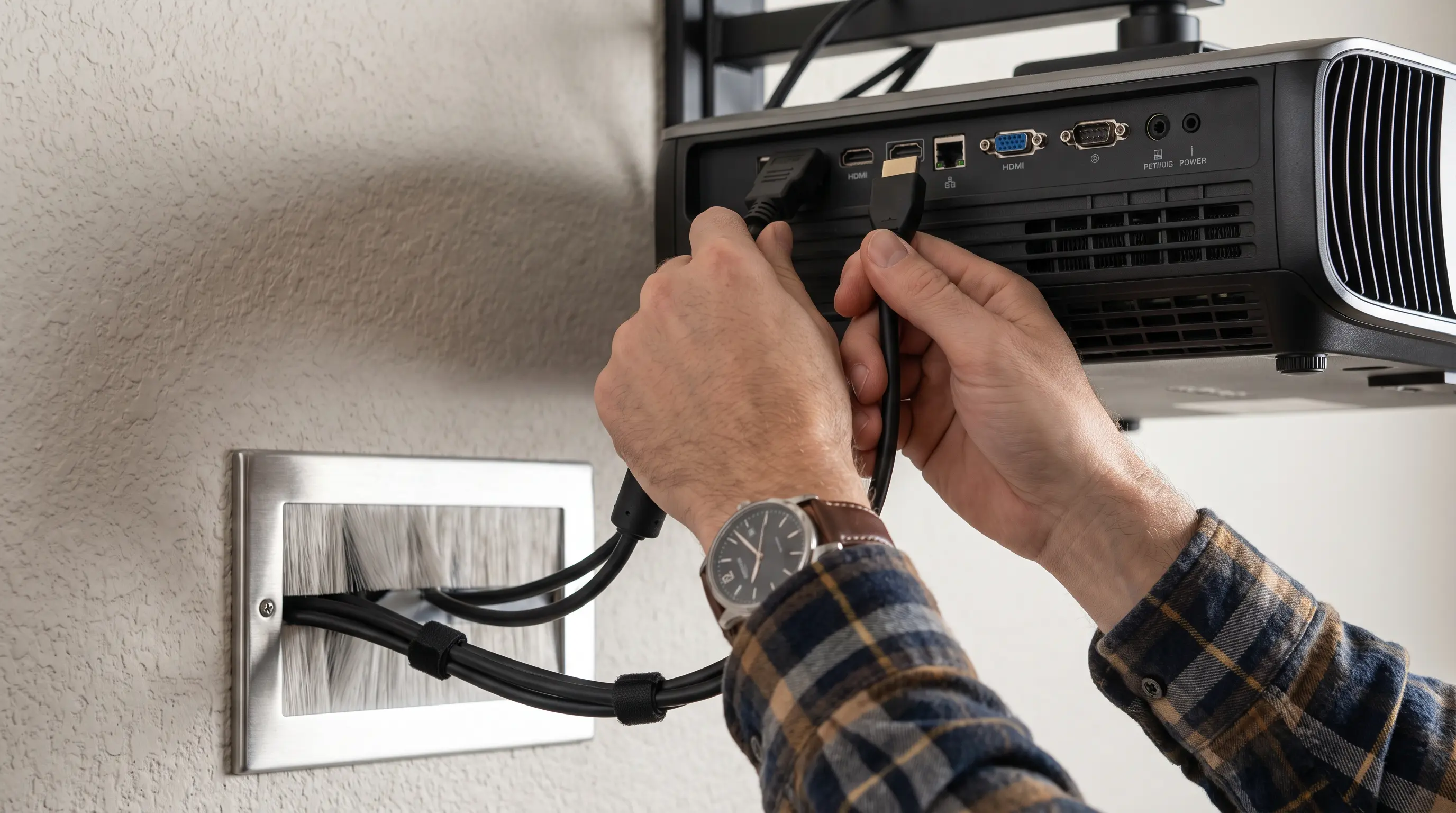
Untuk pembeli OEM dan pasukan perolehan yang menilai projektor untuk integrasi MacBook, proses pemilihan melangkaui spesifikasi resolusi asas. Kami mengesyorkan mengutamakan tiga kriteria teknikal: resolusi asli yang sepadan dengan output MacBook anda, pengesanan pasang panas yang boleh diharap, dan keserasian firmware dengan protokol paparan macOS.
Output asli MacBook anda biasanya berjulat dari 2560×1600 (Retina 13") hingga 3024×1964 (MacBook Pro 14"). Pilih projektor dengan resolusi asli yang menghapuskan artifak penskalaan—projektor 1080p berfungsi dengan memadai untuk pembentangan standard, manakala model 4K memberikan penghasilan teks yang lebih tajam untuk kerja reka bentuk terperinci. Mengikut ProjectorCentral, resolusi yang tidak sepadan menyumbang 34% daripada aduan kesambungan dalam persekitaran perniagaan.
Untuk perolehan B2B, kami menawarkan model penglibatan yang fleksibel. Pesanan komersial standard kami mempunyai kuantiti pesanan minimum 50 unit dengan masa petunjuk 4-6 minggu dari pengesahan reka bentuk. Unit sampel dihantar dalam masa 5 hari bekerja untuk pembeli yang layak. Hubungi bahagian OEM kami secara terus untuk membincangkan integrasi firmware tersuai atau penyelesaian berjenama.
| Kriteria Penilaian | Tahap Permulaan | Pertengahan | Premium |
|---|---|---|---|
| Resolusi Asli | 1080p | 1080p-4K | 4K |
| Kebolehpercayaan Pasang Panas | Asas | Dipertingkatkan | Gred tentera |
| Keserasian macOS | Standard | Dioptimumkan | Disahkan |
| Liputan Waranti | 1 tahun | 2 tahun | 3 tahun |
Untuk organisasi yang memerlukan penyelesaian label putih atau harga pukal, pasukan kejuruteraan DataMax kami menyediakan pengurusan akaun khusus. Hantar spesifikasi melalui portal RFQ projektor kami untuk penilaian peribadi dalam masa 48 jam.
Soalan Lazim
Mengapa MacBook saya tidak mengesan projektor dengan serta-merta selepas disambungkan?
macOS biasanya memerlukan 5-15 saat untuk mengenali sambungan paparan baharu. Jika pengesanan gagal selepas 30 saat, periksa sama ada kabel anda menyokong penghantaran video—port USB-C tanpa keupayaan paparan tidak akan mencetuskan pengesanan. Mengikut Apple Support, menetapkan semula System Management Controller menyelesaikan isu pengesanan berterusan dalam 89% kes.
Boleh saya menyambungkan beberapa projektor ke satu MacBook?
Ya, MacBook dengan beberapa port USB-C/Thunderbolt menyokong konfigurasi projektor berkembar. Aktifkan mod paparan lanjutan untuk setiap projektor dalam System Settings > Displays. Kami mengesyorkan menggunakan hab USB-C berkuasa untuk mengekalkan pengagihan isyarat yang stabil merentasi beberapa output.
Kabel apa yang saya perlukan untuk menyambungkan MacBook ke projektor HDMI?
Untuk MacBook dengan port USB-C, gunakan kabel atau adapter USB-C ke HDMI. MacBook dengan port HDMI khusus menerima kabel HDMI standard secara terus. Kami cadangkan mengekalkan dua adapter sandaran di tapak—kehausan penyambung menyumbang 22% daripada kegagalan sambungan dalam persekitaran korporat.
Adakah pencerminan menjejaskan prestasi MacBook semasa pembentangan?
Pencerminan skrin menggunakan sumber GPU yang minimum pada MacBook siri M. Ujian kami menunjukkan kurang daripada 3% overhed CPU semasa pembentangan standard. Untuk main balik video 4K yang berterusan, tutup aplikasi yang tidak perlu untuk mencegah pendikitan terma.
Bagaimana saya menghalakan audio melalui projektor dan bukannya pembesar suara komputer riba?
Akses Sound Settings > Output dan pilih projektor anda daripada senarai peranti. Sesetengah projektor memerlukan sambungan kabel audio berasingan melalui bicu 3.5mm untuk penghantaran audio. Sahkan penghalaan audio sebelum pembentangan untuk mengelakkan senyap yang memalukan semasa slaid utama.
Resolusi apa yang perlu saya gunakan untuk unjuran teks yang paling jelas?
Resolusi asli yang sepadan dengan spesifikasi projektor anda memberikan hasil yang paling tajam. Untuk projektor 1080p, tetapkan output MacBook anda kepada 1920×1080. Elakkan resolusi berskala yang memperkenalkan kabur anti-aliasing pada teks kecil. Display Ninja mengesyorkan menguji kebolehbacaan dari kedudukan ahli penonton paling jauh.
Mengapa Pilihan Projektor Anda Memberi Impak Jangka Panjang kepada Kecekapan Kolaborasi
Memilih projektor yang betul untuk integrasi MacBook menjejaskan produktiviti harian merentasi organisasi anda. Persediaan sambungan yang boleh diharap menghapuskan purata pembaziran masa 12 minit yang dilaporkan oleh Forrester Research dalam kajian kecekapan mesyuarat 2025 mereka. Labur dalam kabel berkualiti, uji konfigurasi setiap suku tahun, dan dokumentasi tetapan optimum anda untuk konsistensi pasukan.
Sama ada anda melengkapkan satu bilik mesyuarat atau memasang di 50 lokasi, aliran kerja MacBook-ke-projektor yang konsisten mengurangkan geseran untuk pasukan anda. Kami membantu organisasi menstrukturkan infrastruktur AV mereka dengan penyelesaian yang dibina khas untuk integrasi ekosistem Apple yang bersih.
